




GridArt
 |
Dernière version | 1.8.3 |
 |
Mise à jour | Jun,24/2026 |
 |
Développeur | Technical Diet - GridArt |
 |
Système d'exploitation | Android 6.0+ |
 |
Catégorie | Conception d'art |
 |
Taille | 16.5 MB |
 |
Google PlayStore |  |
| Mots clés: | Art et design |
-
Dernière version
1.8.3
-
Mise à jour
Jun,24/2026
-
Développeur
Technical Diet - GridArt
-
Système d'exploitation
Android 6.0+
-
Catégorie
Conception d'art
-
Taille
16.5 MB
-
Google PlayStore


 Télécharger(1.8.3)
Grid Drawing for Artists: Overlay customizable grids on any image with extensive personalization options.
GridArt : L'outil ultime pour obtenir des proportions et une précision parfaites dans vos œuvres !
Bienvenue sur GridArt !
Que vous soyez un artiste débutant ou professionnel, GridArt est l'outil idéal pour améliorer votre technique de dessin et créer des œuvres époustouflantes. Notre application simplifie la méthode du quadrillage en permettant d'ajouter des grilles personnalisables sur vos images avec précision. Cela facilite le transfert d'une image vers votre toile ou papier tout en garantissant une grande exactitude.
Qu'est-ce que la méthode du quadrillage ?
La méthode du quadrillage est une technique éprouvée qui améliore l'exactitude et les proportions des dessins en divisant à la fois l'image de référence et la surface de dessin en carrés égaux. Cette approche vous permet de vous concentrer sur chaque section individuellement, simplifiant ainsi le travail détaillé tout en conservant les bonnes proportions globales.
Pourquoi choisir GridArt : Le quadrillage pour artistes ?
Depuis des siècles, la méthode du quadrillage aide les artistes à simplifier des images complexes. GridArt élève cette technique classique grâce à une technologie moderne, offrant de nombreuses options de personnalisation adaptées à vos besoins artistiques uniques.
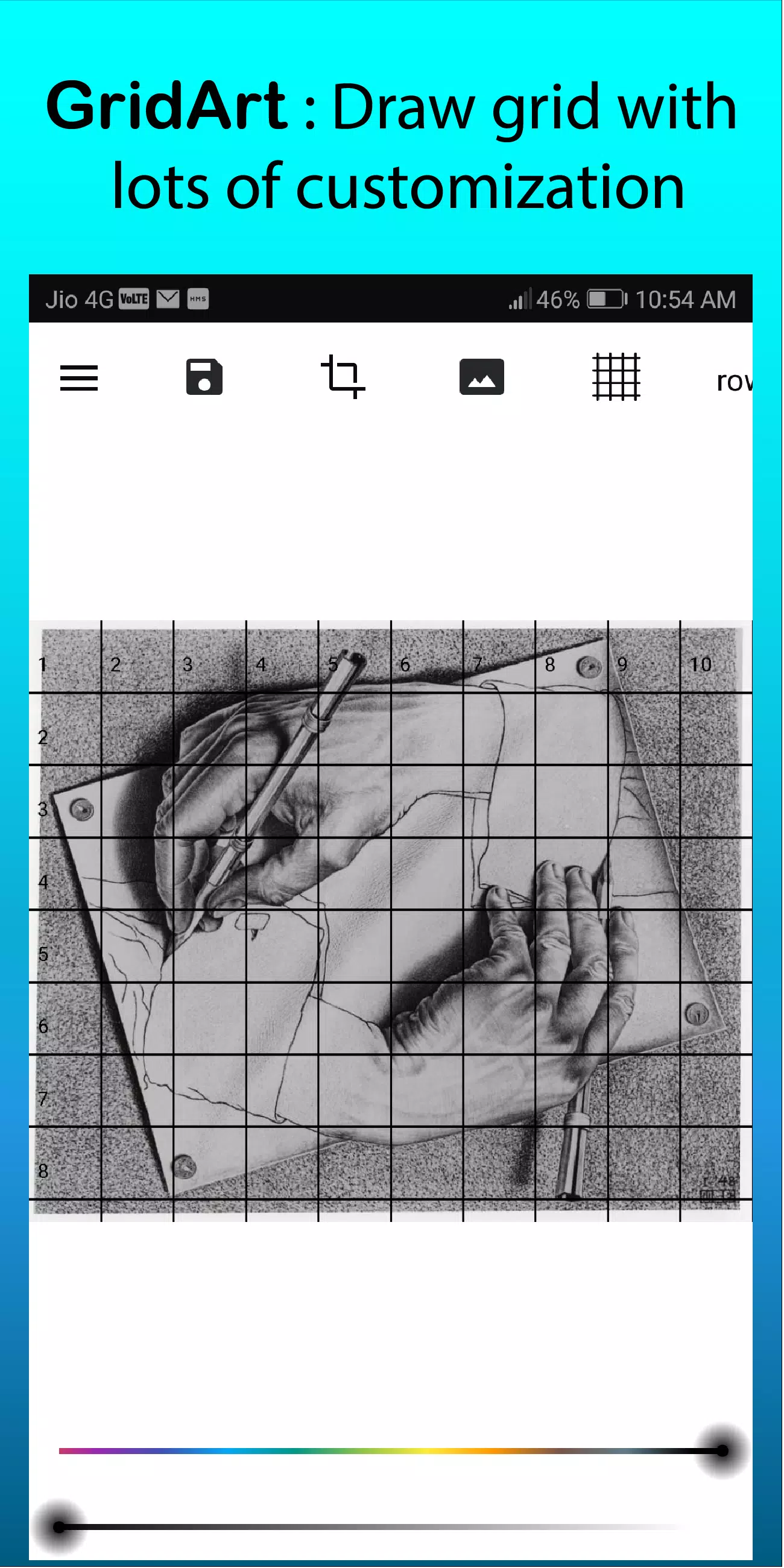
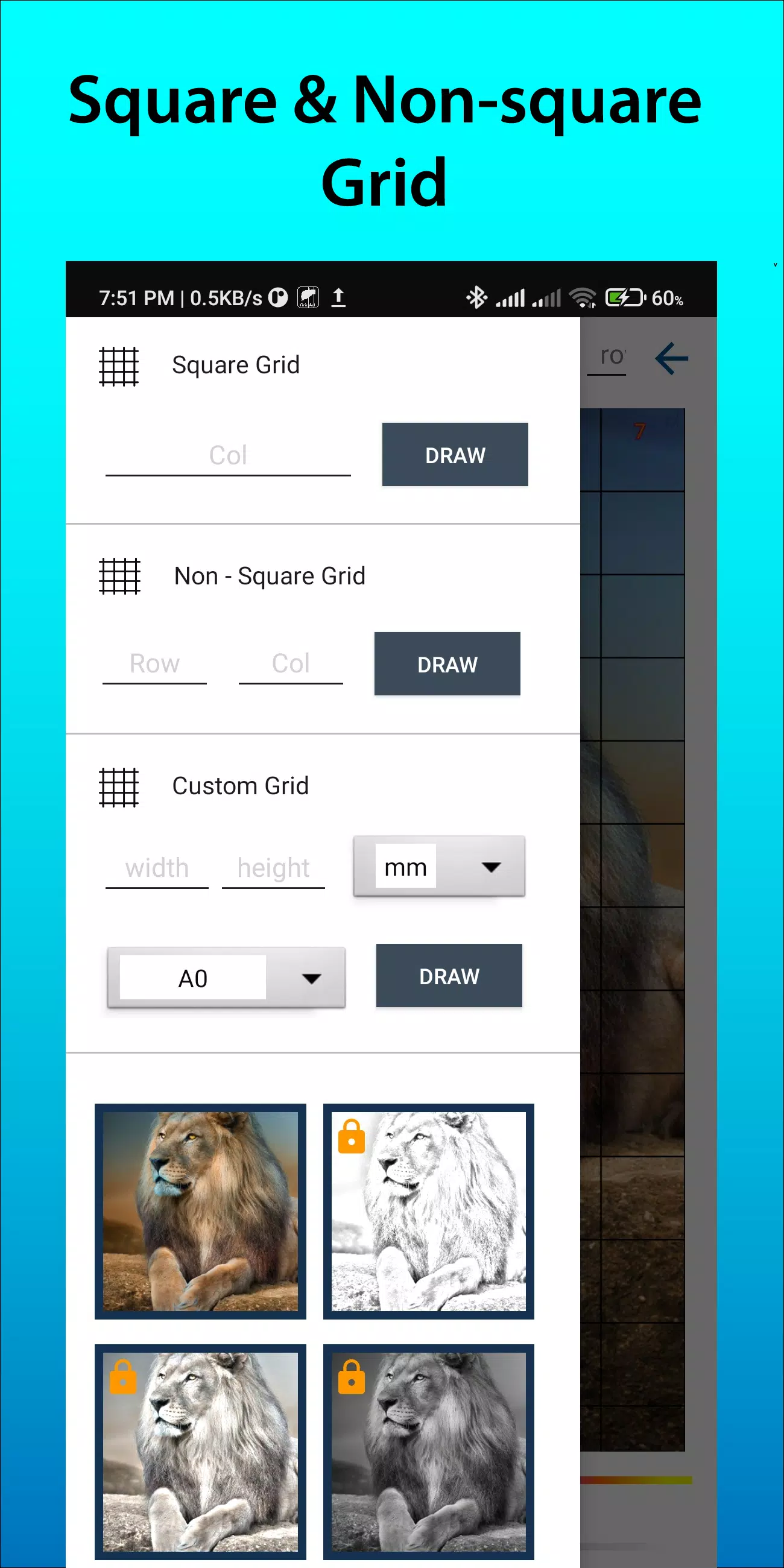
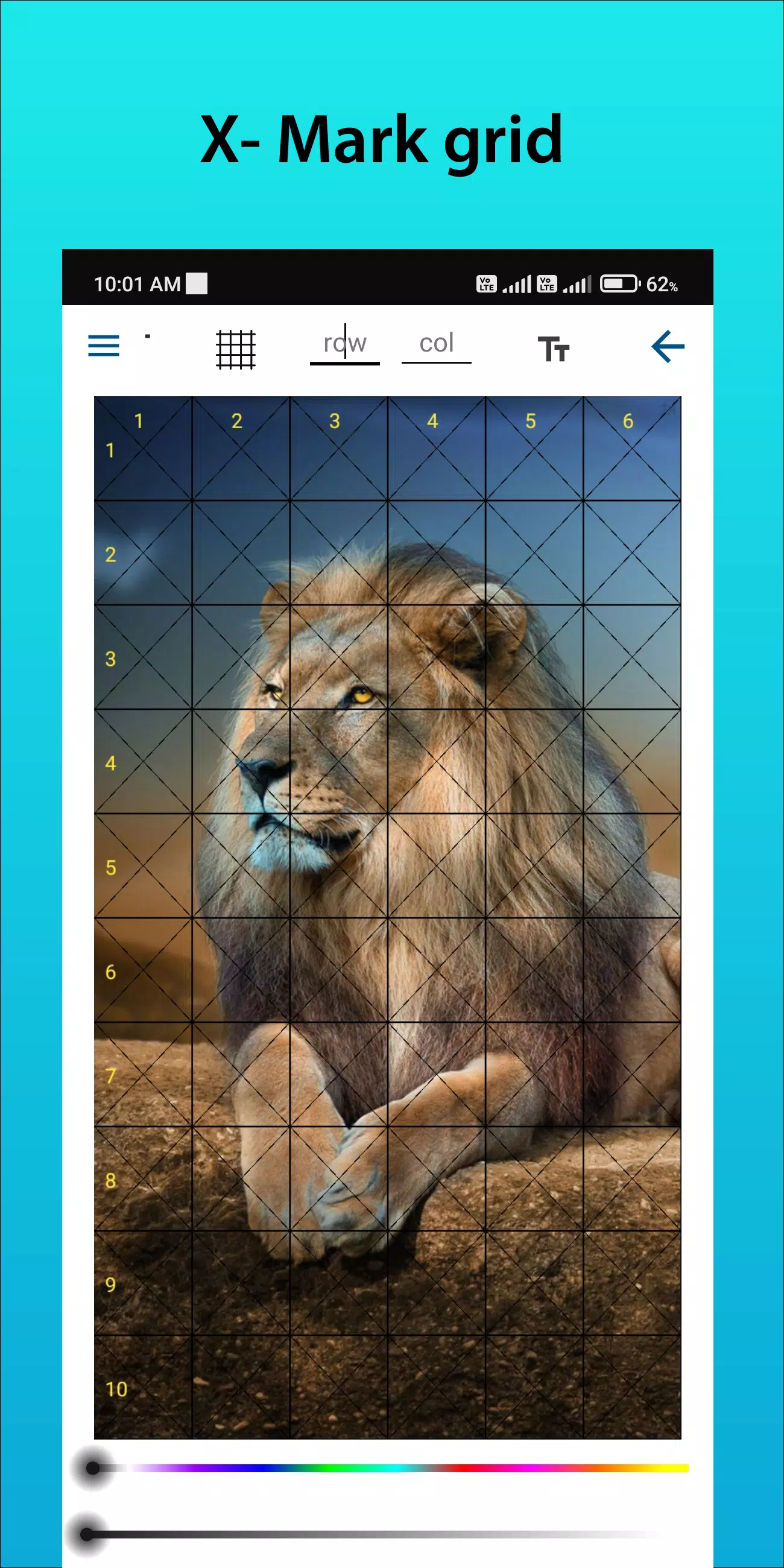
Grilles personnalisables : Choisissez le nombre de lignes et colonnes, ajustez l'épaisseur et la couleur du quadrillage, et ajoutez même des lignes diagonales pour un meilleur guidage.
Interface conviviale : Notre design intuitif rend simple la téléversement d'images, la personnalisation des grilles et la sauvegarde de vos projets.
Sortie haute résolution : Exportez les images avec quadrillage en haute résolution, idéales pour l'impression ou comme référence.
Comment utiliser GridArt
Voici comment fonctionne la méthode du quadrillage :
Sélectionnez votre image de référence : Choisissez l'image que vous souhaitez dessiner.
Créez un quadrillage sur l'image de référence : Superposez des lignes verticales et horizontales régulièrement espacées à votre image. Vous pouvez utiliser n'importe quel nombre de carrés, bien que les options d'un pouce ou d'un centimètre soient courantes.
Créez un quadrillage sur votre surface de dessin : Dessinez une grille correspondante sur votre papier ou toile, en veillant à ce que le nombre et les proportions des carrés correspondent à ceux de l'image de référence.
Transférez l'image : Concentrez-vous sur un carré à la fois. Observez chaque section dans l'image de référence et reproduisez ses lignes, formes et détails dans le carré correspondant sur votre surface de dessin. Cela garantit des proportions exactes et un placement précis des éléments.
Effacez le quadrillage (optionnel) : Une fois votre dessin terminé, effacez délicatement les lignes visibles du quadrillage si vous le souhaitez.
Caractéristiques clés du quadrillage
1. Appliquez un quadrillage sur n'importe quelle image, sélectionnez depuis votre galerie et sauvegardez pour l'impression.
2. Quadrillage avec des carrés, rectangles ou grilles personnalisées selon vos lignes et colonnes préférées.
3. Recadrez les photos selon différents formats d'image, y compris A4, 16:9, 9:16, 4:3 et 3:4.
4. Activez ou désactivez le numéro des lignes/colonnes et les étiquettes de cellules avec une taille de texte ajustable.
5. Appliquez un quadrillage selon divers styles d'étiquetage.
6. Personnalisez les lignes du quadrillage en style continu ou pointillé, avec une épaisseur ajustable.
7. Modifiez la couleur, l'opacité et l'apparence des numéros de lignes/colonnes.
8. Utilisez des filtres de croquis pour faciliter le dessin.
9. Quadrillage avec unités de mesure (mm, cm, pouce).
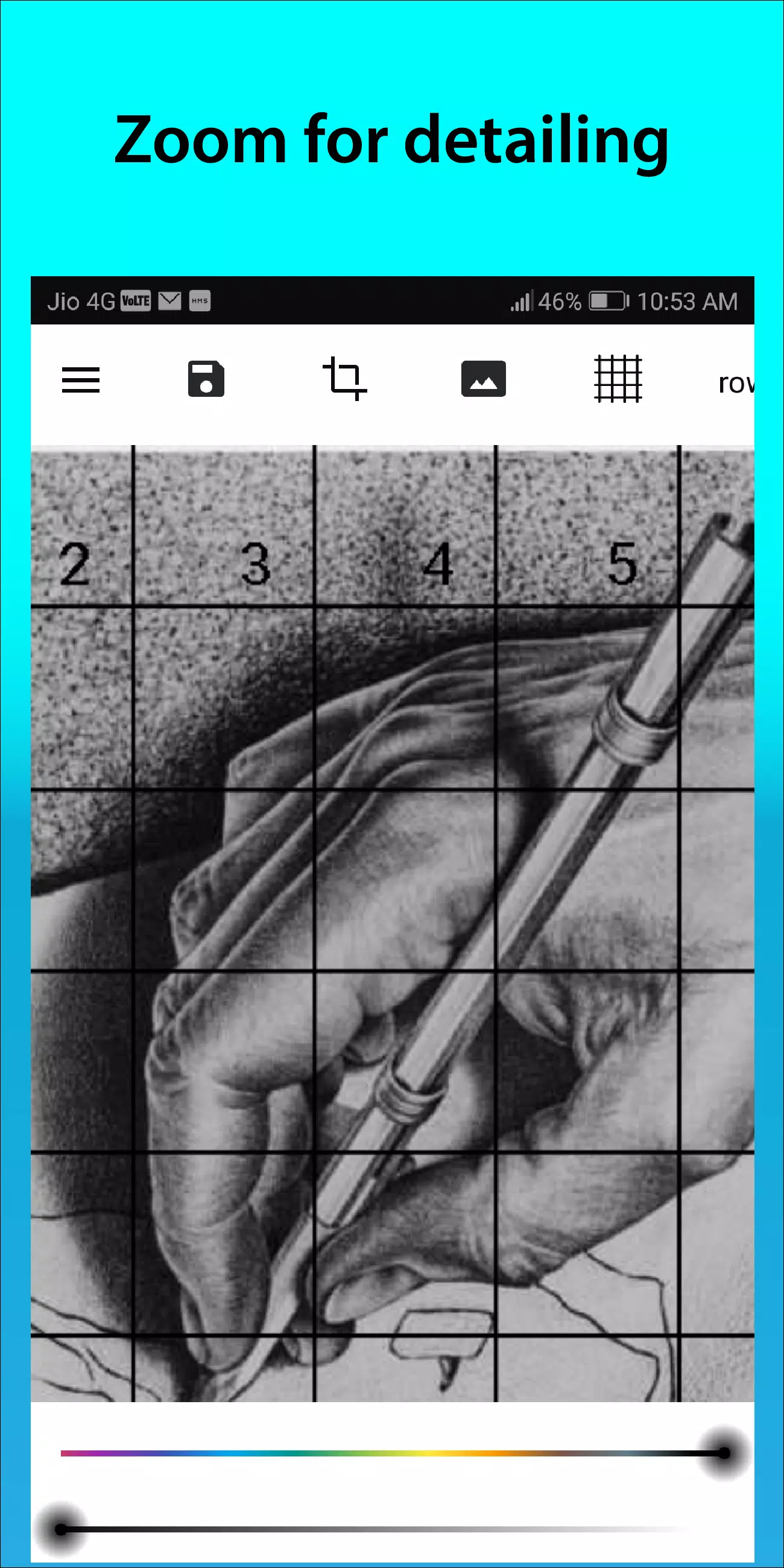
10. Zoomez sur les images pour capturer chaque détail clairement.
Suivez-nous sur Instagram @gridArt_sketching_app et contactez-nous pour toute question ou retour. Utilisez #gridArt sur Instagram pour avoir la chance d'être mis en avant.
### Quoi de neuf dans la dernière version 1.8.3
Dernière mise à jour le 14 septembre 2024
# Verrouillage d'écran ajouté