






Deck Steam: Comment exécuter les jeux System System Sega
Liens rapides
Le SEGA Master System, une console 8 bits emblématique, a offert aux joueurs une pléthore de titres exceptionnels qui étaient exclusifs ou de manière unique pour la plate-forme. Les jeux notables comprennent des versions exceptionnelles de Golden Axe, Double Dragon et Streets of Rage, entre autres. La console a même repoussé ses limites avec des jeux comme Mortal Kombat et Asterix & Obelix, offrant des expériences qui rivalisaient avec les personnes de la méga-drive / Genesis 16 bits.
Pour les amateurs de jeu rétro désireux de revivre ces classiques sur le matériel moderne, le jeu de vapeur, combiné au robuste logiciel Emudeck, fournit une solution idéale. Voici un guide détaillé sur la façon de configurer et de profiter des jeux Sega Master System sur le pont Steam.
Mis à jour le 15 janvier 2024 par Michael Llewellyn: Bien que la puissance du Deck Deck soit plus que suffisante pour les jeux SEGA Master System, la réalisation des performances authentiques d'une console 8 bits peut être difficile. Le programme de chargeur Decky et le plugin Power Tools, recommandé par les développeurs EMUDECK, améliorent l'expérience de jeu rétro. Ce guide a été révisé pour inclure des étapes d'installation détaillées et une solution pour restaurer les fonctionnalités de fonction des fonctionnalités après Steam.
Avant d'installer EMUDECK
 Avant de vous lancer dans l'installation d'Embudeck sur votre jeu de vapeur pour les jeux SEGA Master System, assurez-vous que vous avez les outils et les paramètres nécessaires pour un processus de configuration en douceur:
- Gardez votre terrasse à vapeur branché dans une source d'alimentation ou entièrement chargée.
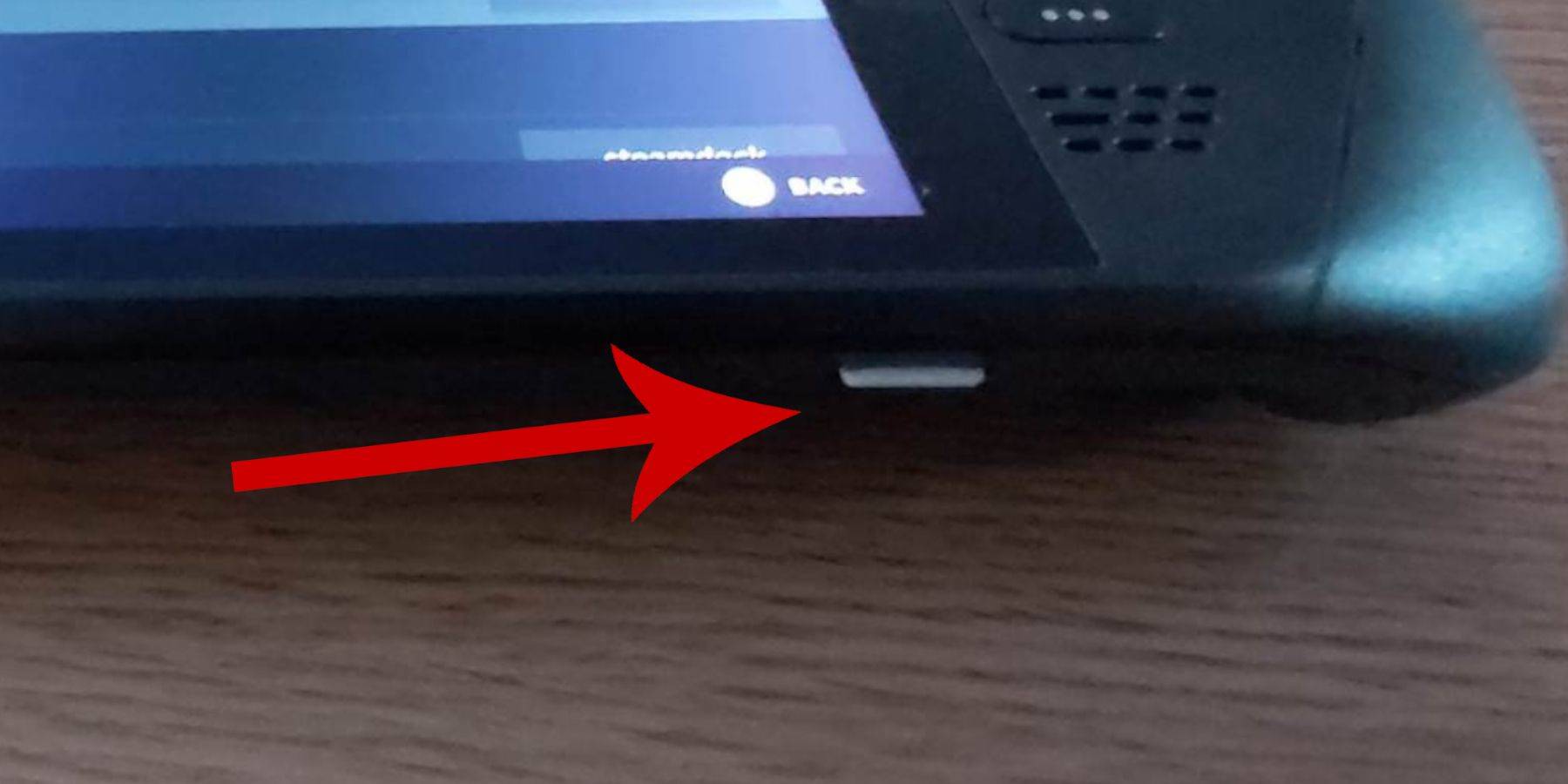
- Une carte micro SD à grande vitesse est essentielle; Insérez-le au bas du pont de vapeur et formatez-le en conséquence.
- Alternativement, vous pouvez utiliser un disque dur externe, bien que cela compromettra la portabilité du pont de vapeur.
- L'utilisation d'un clavier et d'une souris peut rationaliser les transferts de fichiers et l'installation. Si vous ne les avez pas, utilisez le clavier intégré en appuyant ensemble sur les boutons Steam et X et naviguez avec les trackpads.
Activer le mode développeur
Pour assurer des performances et une compatibilité optimales lors de l'exécution d'émulateurs, activez le mode développeur sur votre pont Steam:
- Appuyez sur le bouton Steam pour accéder au panneau de gauche.
- Accédez à Système> Paramètres système.
- Activer le mode développeur.
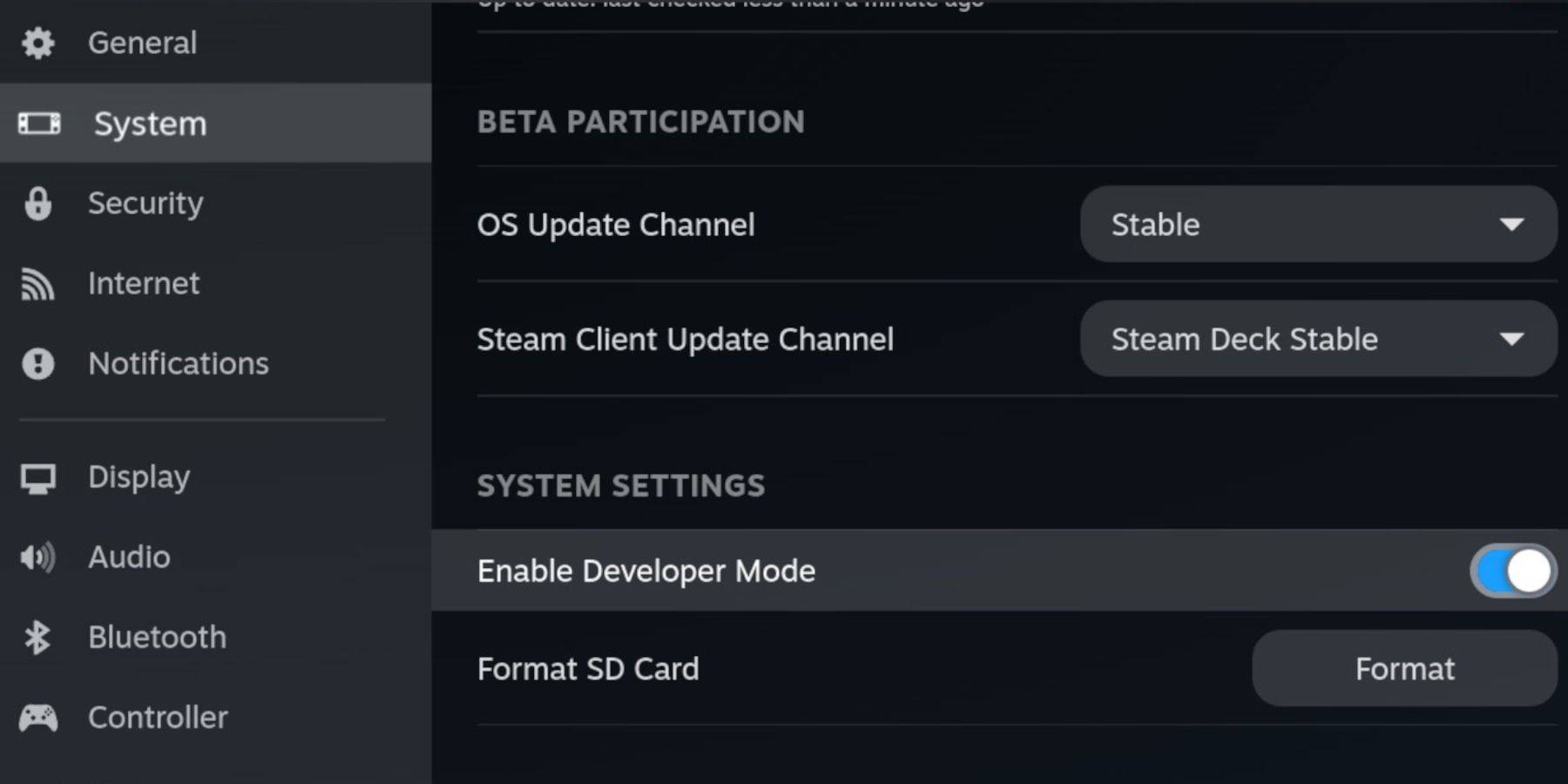 - Trouvez le menu du développeur en bas du panneau de gauche.
- Ouvrez le menu des développeurs et activez le débogage à distance CEF sous divers.
- Redémarrez votre pont Steam en appuyant sur le bouton Steam, en sélectionnant l'alimentation et en choisissant un redémarrage.
Remarque: le débogage à distance CEF peut être désactivé après les mises à jour, ce qui peut affecter les plugins et les émulateurs. Vérifiez toujours le menu du développeur post-mise à jour pour vous assurer qu'il est activé.
Installation d'Embudeck en mode bureau
 - Passez en mode Desktop en appuyant sur le bouton Steam, en sélectionnant l'alimentation et en choisissant le mode de bureau.
- Ouvrez un navigateur comme Chrome ou Firefox et téléchargez EMUDECK pour la version SteamOS appropriée.
- Double-cliquez sur l'installateur téléchargé et sélectionnez l'option d'installation recommandée.
- Optez pour une installation personnalisée.
- Après l'installation, ouvrez le menu et sélectionnez l'image de carte SD intitulée Primaire pour la renommer pour un accès plus facile sous des périphériques amovibles dans le gestionnaire de fichiers Dolphin.
- Choisissez d'installer tous les émulateurs ou spécifiquement l'émulateur SEGA Master System, Retroarch.
Retroarch est un émulateur polyvalent qui prend en charge plusieurs systèmes classiques, accessibles sous l'onglet «émulateurs» dans la bibliothèque Steam.
- Assurez-vous que le gestionnaire de ROM Steam est sélectionné aux côtés de Retroarch pour intégrer les jeux dans la bibliothèque Steam.
- Facultativement, activez 'Configurer CRT Shader pour les jeux 3D classiques' pour un effet visuel nostalgique.
- Finalisez la configuration en sélectionnant la finition.
Transfert des ROM du système maître
Avec Retroarch et EMUDECK installés, transférez votre SEGA Master System Roms à leurs dossiers désignés:
- Ouvrez le gestionnaire de fichiers Dolphin.
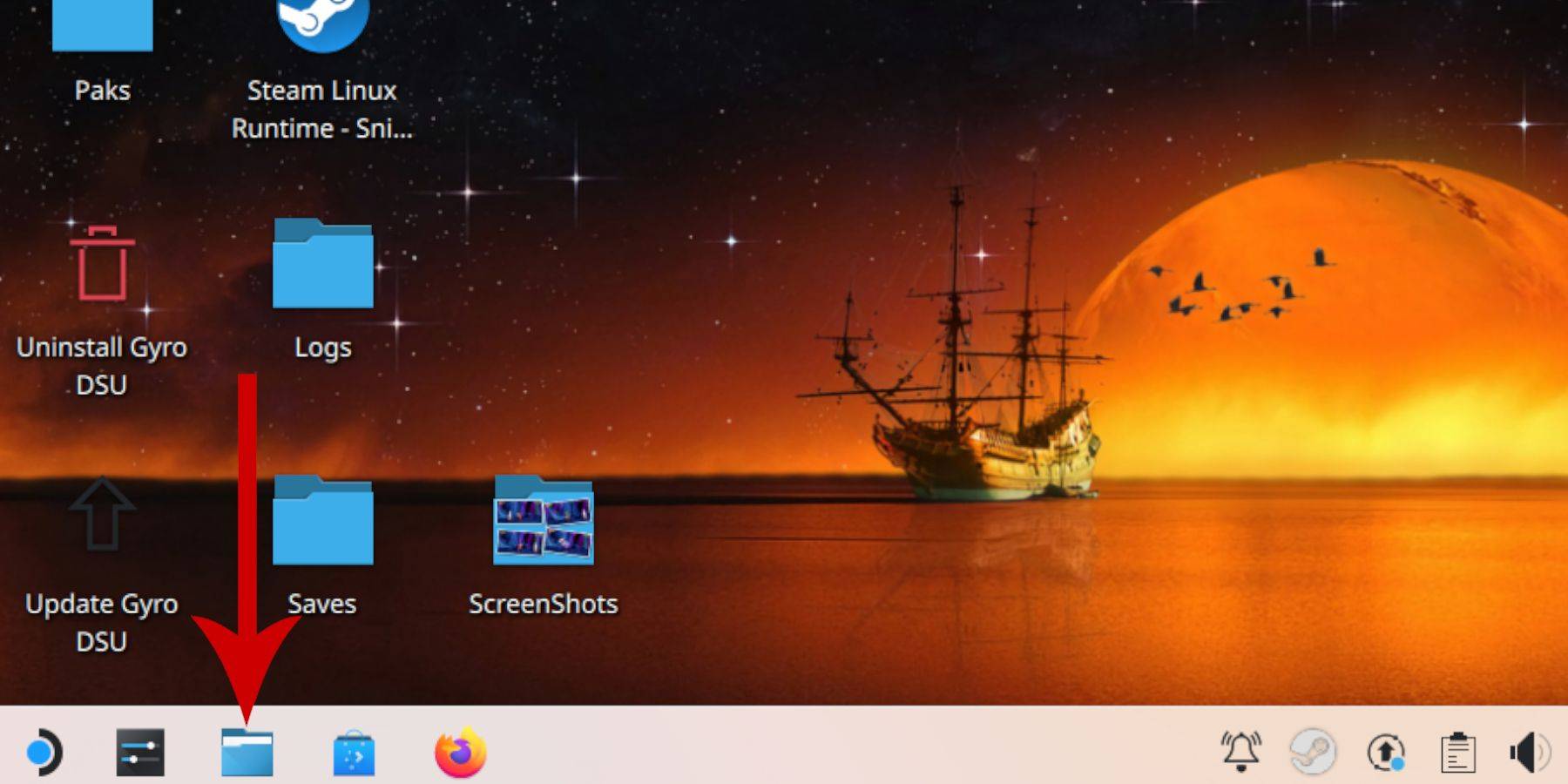 - Accédez à des appareils amovibles dans le panneau de gauche et ouvrez la carte SD étiquetée primaire.
- Accédez au dossier d'émulation, puis ROMS.
- Localisez le dossier «MasterSystem» et transférez vos fichiers ROM Système Master Sega (généralement avec l'extension «.sms», par exemple, «pro wrestling.sms»).
Ajout de jeux de système maître à la bibliothèque Steam
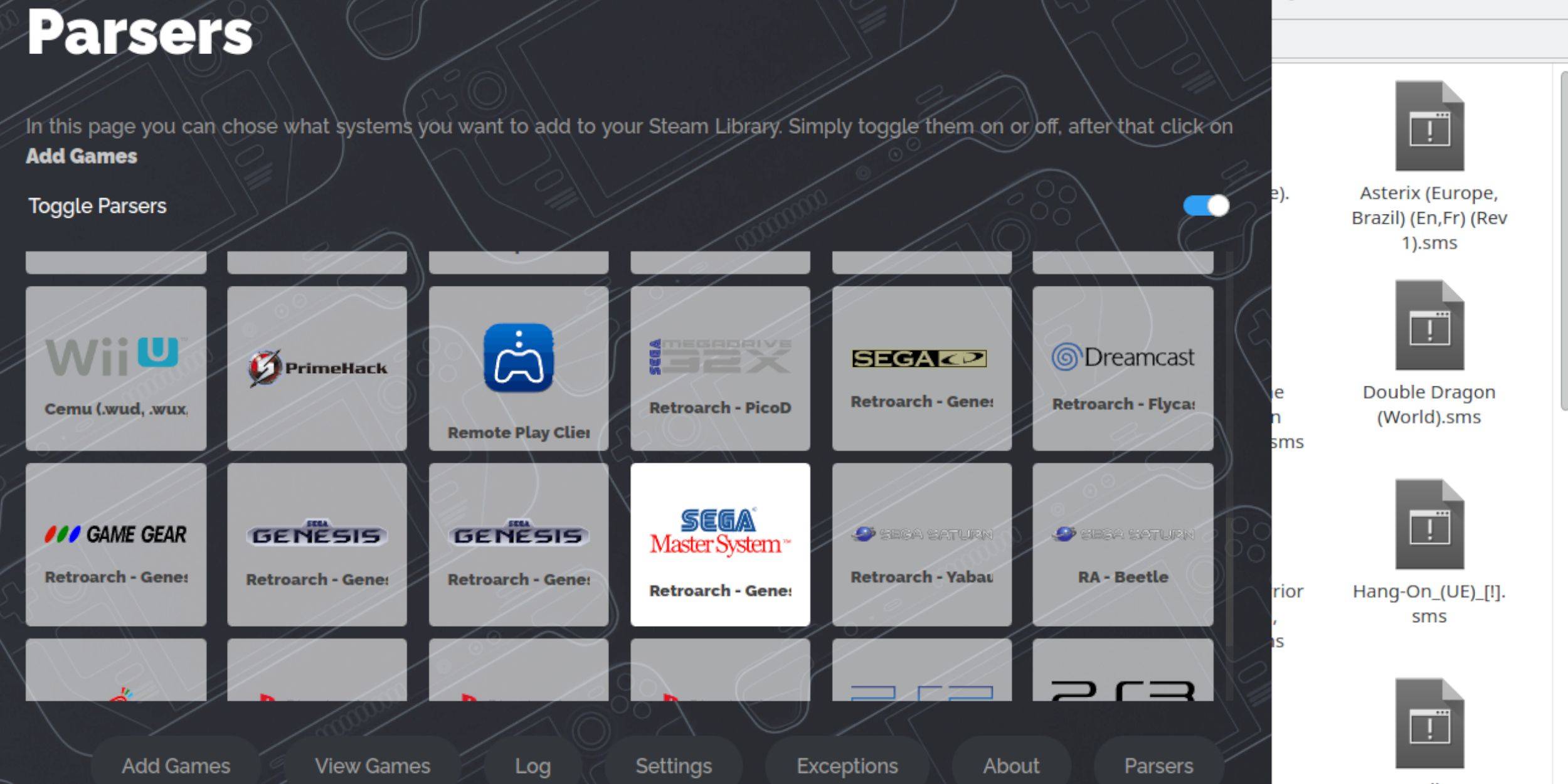 Pour jouer à Sega Master System Games en mode jeu, ajoutez-les à votre bibliothèque Steam:
- En mode Desktop, ouvrez EMUDECK.
- Accédez au Steam ROM Manager et passez par l'écran de bienvenue.
- Désactivez tous les analyseurs à l'exception du système maître SEGA.
- Sélectionnez Ajouter des jeux, puis analyser.
- Vérifiez les jeux et leur couverture, puis sauvegardez dans la bibliothèque Steam.
Corrigez ou téléchargez des illustrations manquantes
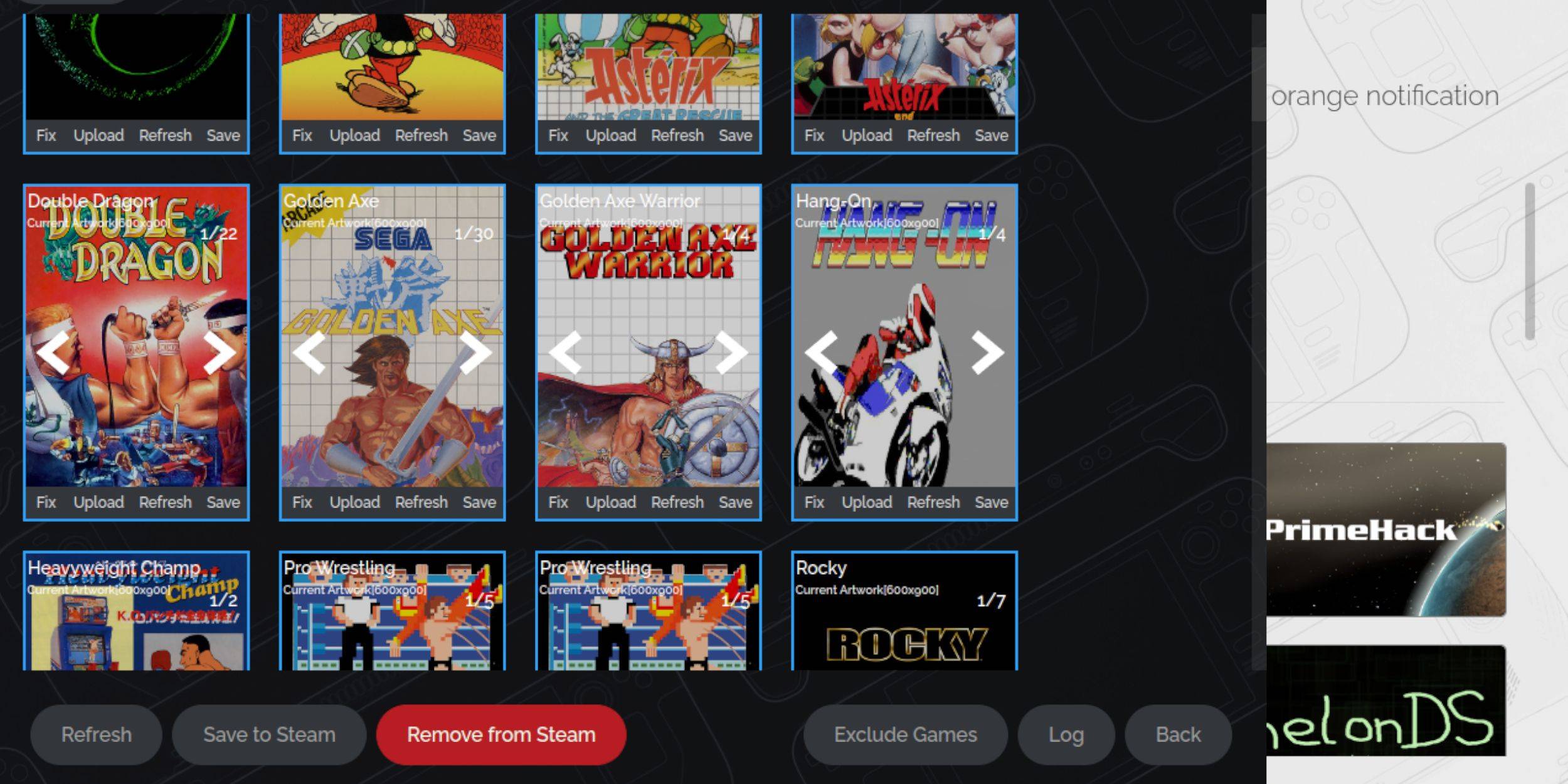 En raison de la nature rétro du système maître SEGA, vous pouvez rencontrer des illustrations manquantes ou incorrectes. Voici comment y remédier:
- Cliquez sur Correction dans le cadre de couverture.
- Si le gestionnaire de ROM Steam ne trouve pas automatiquement l'œuvre correcte, recherchez manuellement le titre du jeu et sélectionnez la couverture appropriée.
- Économisez et fermez la sélection.
Télécharger les illustrations manquantes
Si le gestionnaire de ROM Steam ne peut pas localiser l'illustration, suivez ces étapes pour la télécharger manuellement:
- Trouvez et enregistrez la bonne illustration dans le dossier Images du Deck Deck à l'aide d'un navigateur.
- Cliquez sur Télécharger le cadre de la couverture, sélectionnez la nouvelle illustration dans le dossier Images et enregistrez.
- Utilisez les flèches de navigation pour localiser l'image si elle n'apparaît pas immédiatement.
- Enregistrez dans la bibliothèque Steam et revenez en mode jeu une fois le processus terminé.
Jouer à des jeux de système maître sur le pont Steam
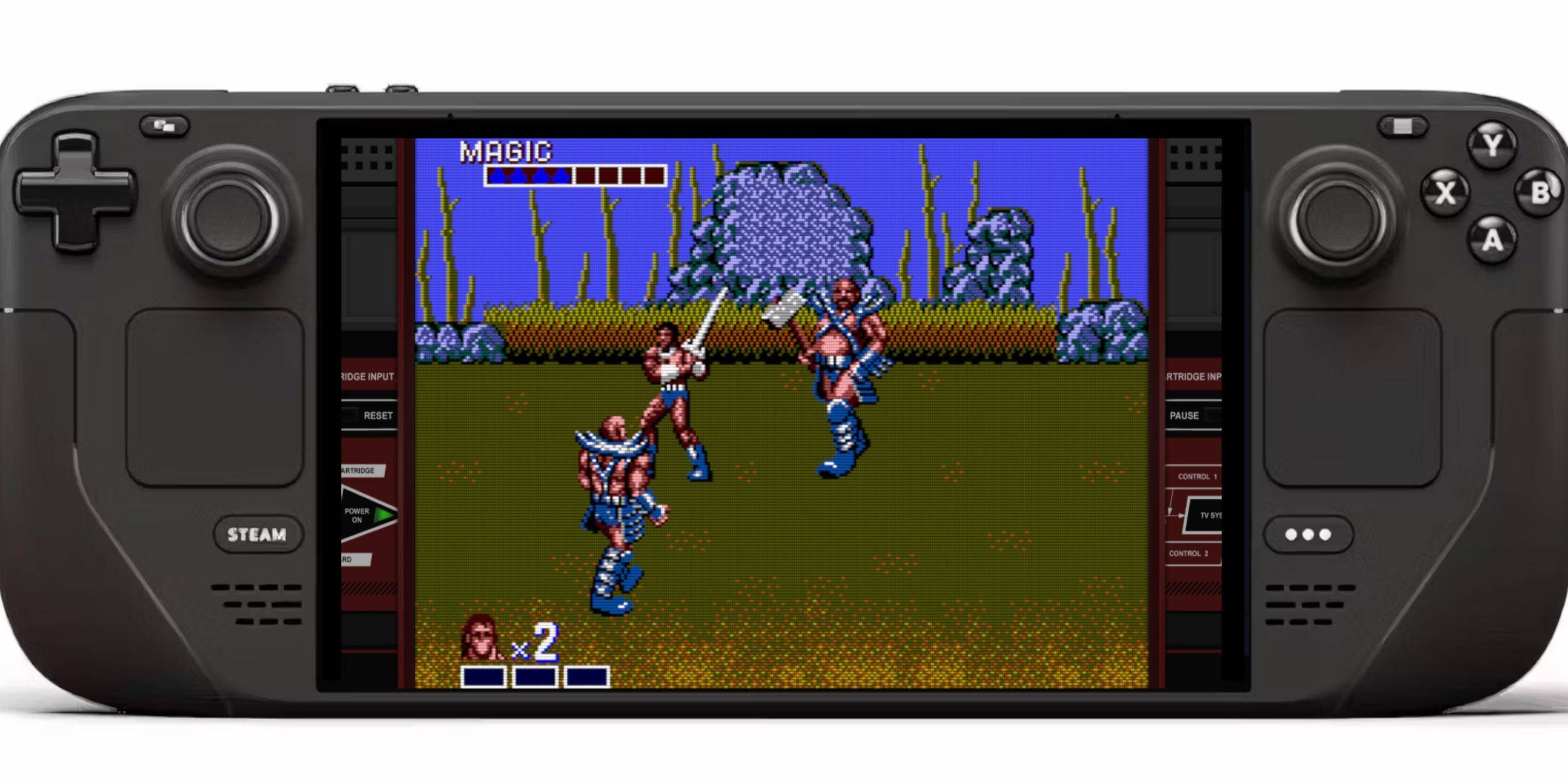 Une fois que les jeux et leurs œuvres sont dans la bibliothèque Steam, vous pouvez les jouer en mode jeu:
- Appuyez sur le bouton Steam et sélectionnez la bibliothèque dans le menu latéral.
- Utilisez le bouton R1 pour accéder à l'onglet Collections.
- Sélectionnez la collection SEGA Master System et choisissez votre jeu pour jouer.
Améliorer les performances
Pour optimiser les performances et minimiser les problèmes comme le bégaiement, suivez ces étapes:
- Lancez votre jeu SEGA Master System et appuyez sur le bouton QAM sous le trackpad droit.
- Accédez au menu Performance et activez «Utiliser le profil de jeu».
- Réglez la limite de trame sur 60 ips et activez l'ombrage de demi-taux.
Installez le chargeur décy pour le pont de vapeur
 Pour un contrôle amélioré sur les performances de la pont Steam avec des jeux imités, les développeurs EMUDECK recommandent d'installer Decky Loder et le plugin Power Tools:
- En mode jeu, passez en mode bureau via le bouton Steam et le menu d'alimentation.
- Ouvrez un navigateur Web (disponible dans le magasin Discovery si nécessaire).
- Visitez la page GitHub Decky Loader, téléchargez le logiciel et sélectionnez Installer recommandé.
- Redémarrez votre jeu de vapeur en mode jeu après l'installation.
Installer des outils électriques
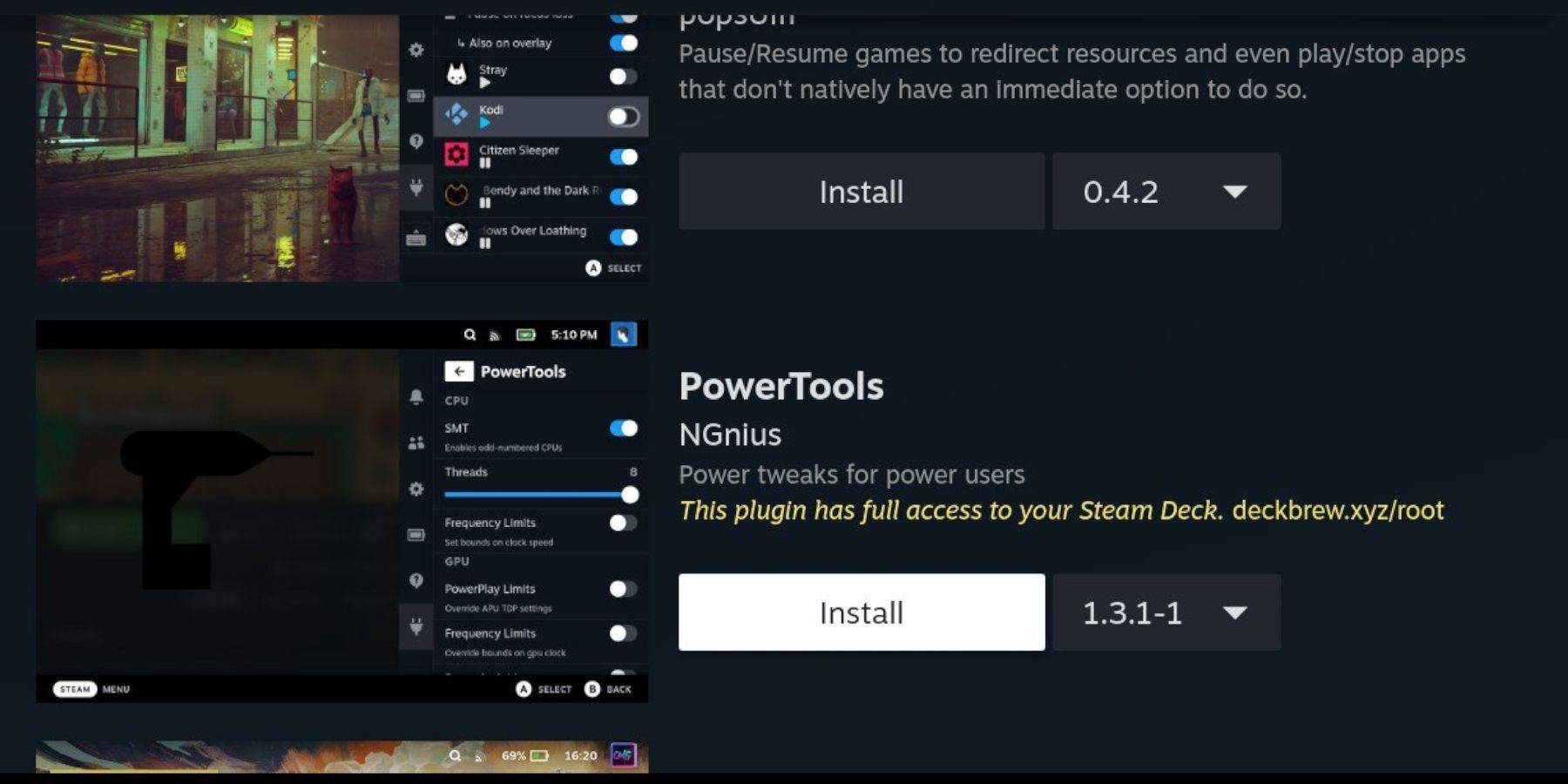 Avec Decky Loader installé, ajoutez le plugin Power Tools:
- En mode jeu, appuyez sur le bouton QAM et sélectionnez la nouvelle icône du plugin.
- Accédez au magasin de chargeur Decky et installez des outils électriques.
Paramètres des outils électriques pour les jeux imités
Pour configurer les outils électriques pour les jeux SEGA Master System:
- Lancez un jeu de système principal à partir de votre menu Collections dans la bibliothèque Steam.
- Accédez au menu Power Tools via le bouton QAM et le chargeur Decky.
- Désactivez les SMT et définissez le nombre de threads sur 4.
- Ouvrez le menu Performance via le bouton QAM et l'icône de la batterie.
- Activer la vue avancée et le contrôle manuel de l'horloge du GPU.
- Réglez la fréquence d'horloge GPU à 1200 et enregistrez en tant que profil par jeu.
Fixation du chargeur decky après une mise à jour du pont Steam
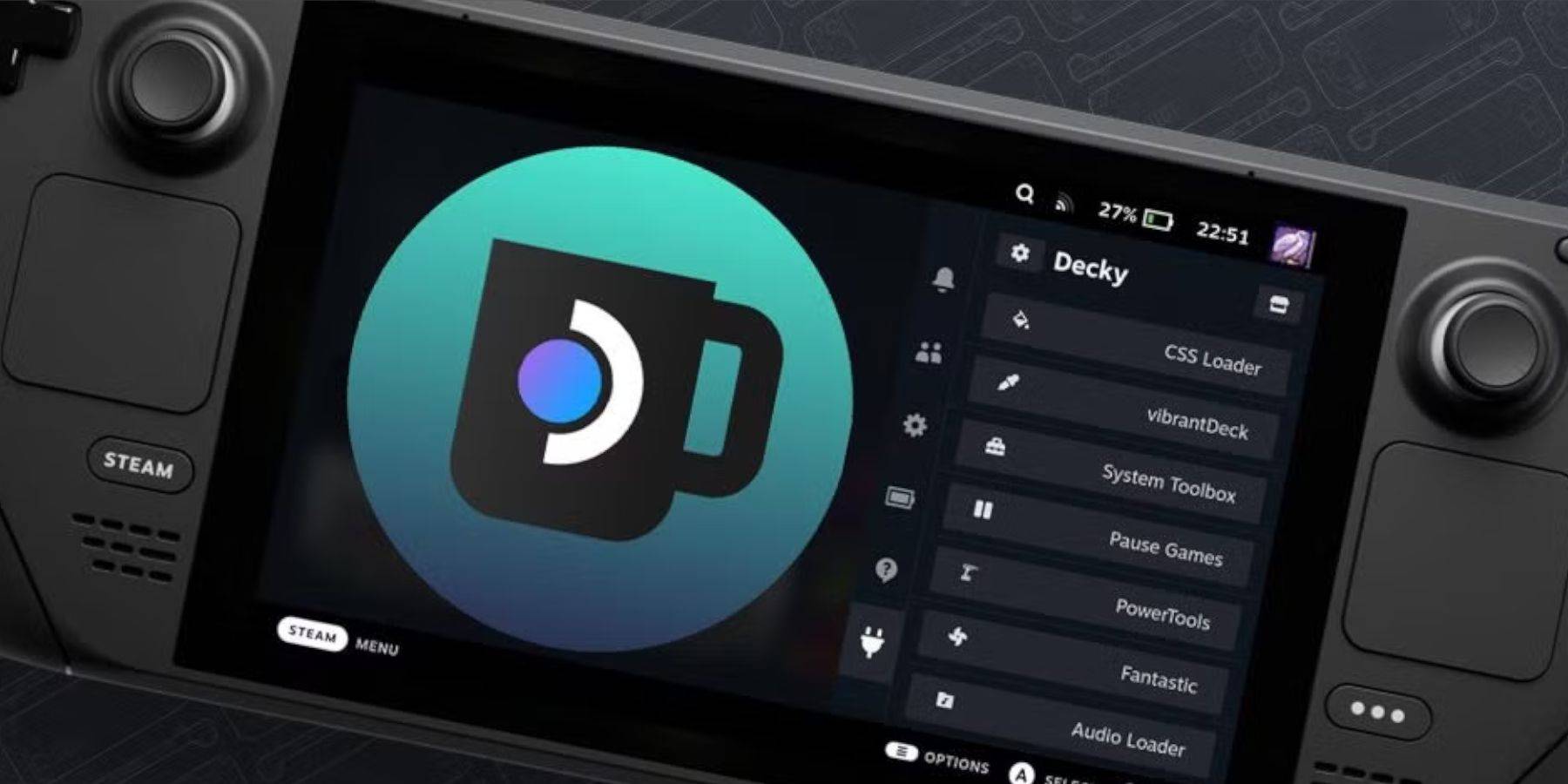 Les mises à jour du pont Steam peuvent parfois perturber les applications tierces comme Decky Loader. Voici comment le restaurer:
- Passez en mode Desktop via le bouton Steam et le menu d'alimentation.
- Ouvrez un navigateur et revisitez la page GitHub de Decky Loader pour télécharger le logiciel.
- Choisissez d'exécuter pendant l'installation et entrez votre mot de passe pseudo lorsque vous y êtes invité.
- Si vous n'avez pas configuré de mot de passe pseudo, suivez les instructions à l'écran pour en créer une.
- Après l'installation, redémarrez votre jeu de vapeur en mode jeu.
- L'application Decky Loader et ses plugins devraient désormais réapparaître dans le menu d'accès rapide.
 Le taux maintenant que votre commentaire n'a pas été sauvé
-
 Feb 08,25GTA 5: Guide de l'acquisition de tenues formelles Dans Grand Theft Auto 5, après avoir aidé à l'assassinat de Jay Norris, les joueurs doivent se transformer en tenue intelligente avant de procéder à la prochaine mission de Lester - un travail de reconnaissance dans un magasin de bijoux haut de gamme. Ce guide explique comment acquérir une tenue appropriée. Utiliser le quartier existant de Michael
 -
May 27,25Guide de boss Chimera Clan: Builds, maîtrises et équipements pour Raid: Shadow Legends RAID: Shadow Legends continue de repousser les limites avec ses mises à jour, et le Boss du clan Chimera se distingue comme le summum des défis de PVE. Contrairement aux batailles simples et centrées sur la puissance des boss traditionnels de clan, Chimera exige l'adaptabilité, la gestion précise du virage et une compréhension de I
-
 May 23,25"Guide d'achat d'ordinateurs portables 2025: meilleurs moments pour les offres" Les ordinateurs portables sont un investissement important, mais vous pouvez faciliter le fardeau financier en chronométrant votre achat pour coïncider avec les meilleures offres. Alors que les nouveaux modèles arrivent constamment sur le marché, certaines périodes de l'année offrent des options plus abordables, même pour les derniers modèles en 2025. Avec le jour du président S
 -
 Feb 02,25Pokemon Go Fest 2025: dates, emplacements et détails de l'événement Préparez-vous pour Pokémon Go Fest 2025! Niantic a annoncé les dates et les lieux des événements en personne de cette année plus tôt que d'habitude, ce qui permet de planifier suffisamment de temps pour la planification. Pokémon Go Fest 2025 Dates et lieux: Niantic a confirmé trois emplacements pour Go Fest 2025, le tout en juin: Osaka, Japon: mai