






Cross Stitch Pattern Creator
 |
Letzte Version | 5.0.2 |
 |
Aktualisieren | Jun,18/2026 |
 |
Entwickler | Crochet Designs |
 |
Betriebssystem | Android 8.0+ |
 |
Kategorie | Kunstdesign |
 |
Größe | 7.1 MB |
 |
Google PlayStore |  |
| Stichworte: | Kunst & Design |
-
Letzte Version
5.0.2
-
Aktualisieren
Jun,18/2026
-
Entwickler
Crochet Designs
-
Betriebssystem
Android 8.0+
-
Kategorie
Kunstdesign
-
Größe
7.1 MB
-
Google PlayStore


 Herunterladen(5.0.2)
Designen Sie Ihre ganz eigenen Stickmuster.
Cross-Stick-Muster-Ersteller
Enthält 4 Beispiel-Cross-Stick-Muster. Kostenlos zum Herunterladen. Die Aktivierung kostet $2,99.
Wir empfehlen dringend die Verwendung eines Tablets aufgrund der typischen Größe von Cross-Stick-Mustern.
Verwenden Sie den Cross-Stick-Muster-Ersteller, um benutzerdefinierte Cross-Stick-Muster von Grund auf neu zu gestalten.
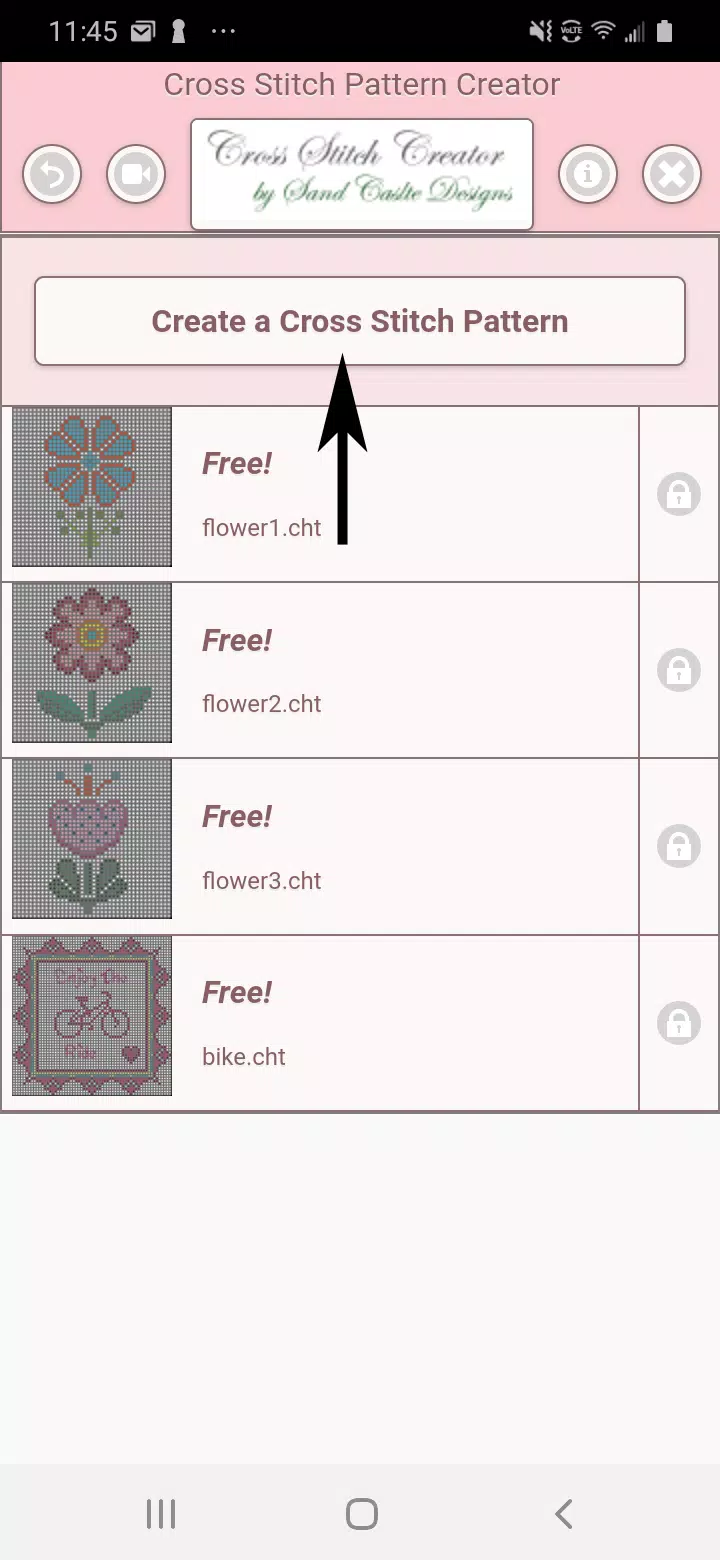
Klicken Sie zum Erstellen des Musters auf die Schaltfläche „Ein Cross-Stick-Muster erstellen“.
Der Cross-Stick-Muster-Editor wird geöffnet. Füllen Sie die Gitterquadrate mit DMC-Garnfarben.
Sie können bei Bedarf sogar benutzerdefinierte Farben hinzufügen.
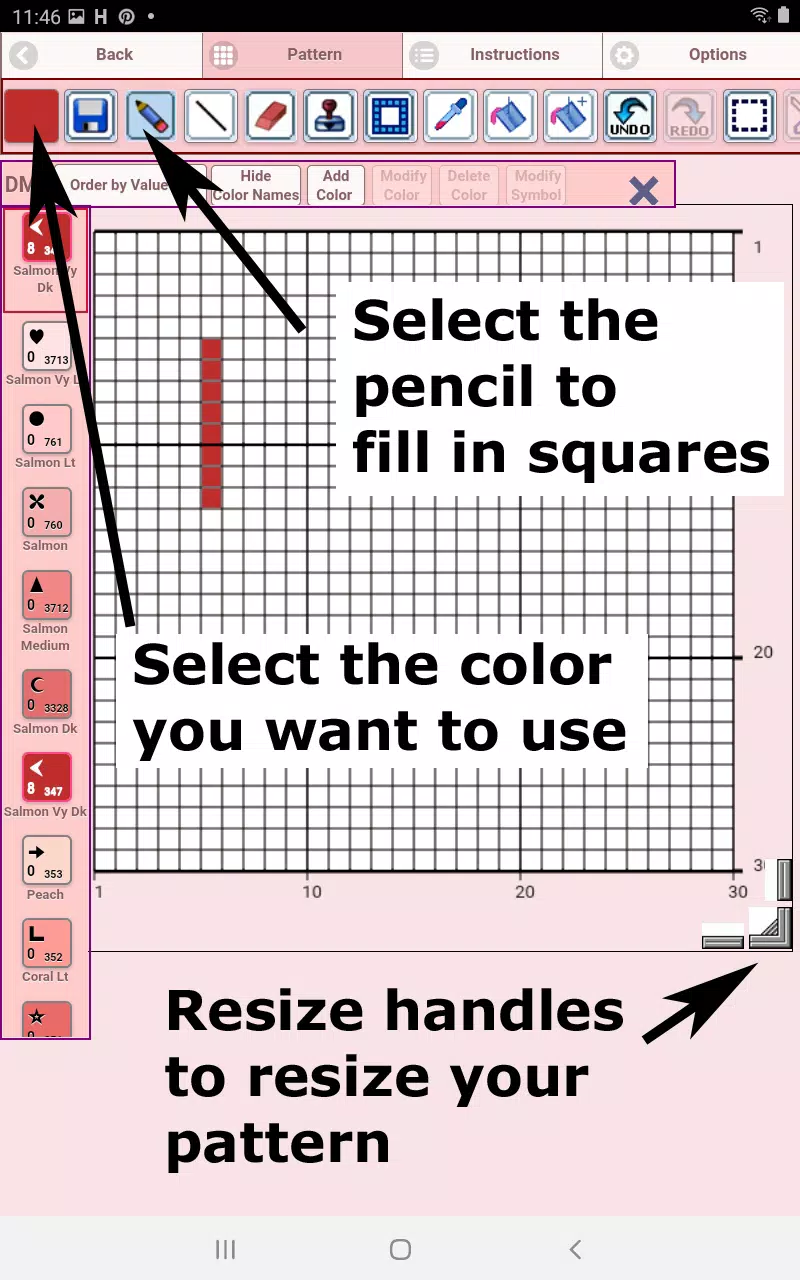
Erste Schritte – Verwenden Sie das Bleistift-Werkzeug, um Quadrate in Ihrem Muster zu markieren. Verwenden Sie den Radierer, um markierte Quadrate zu löschen.
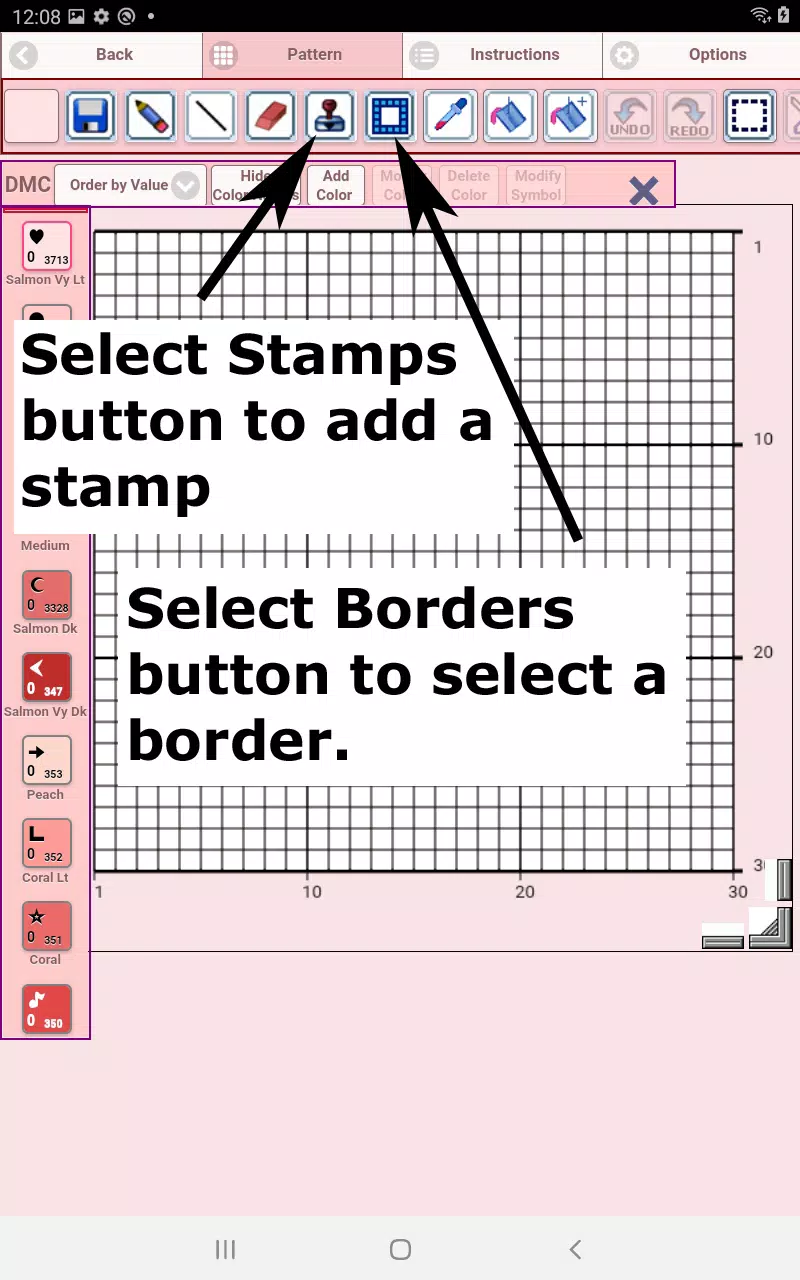
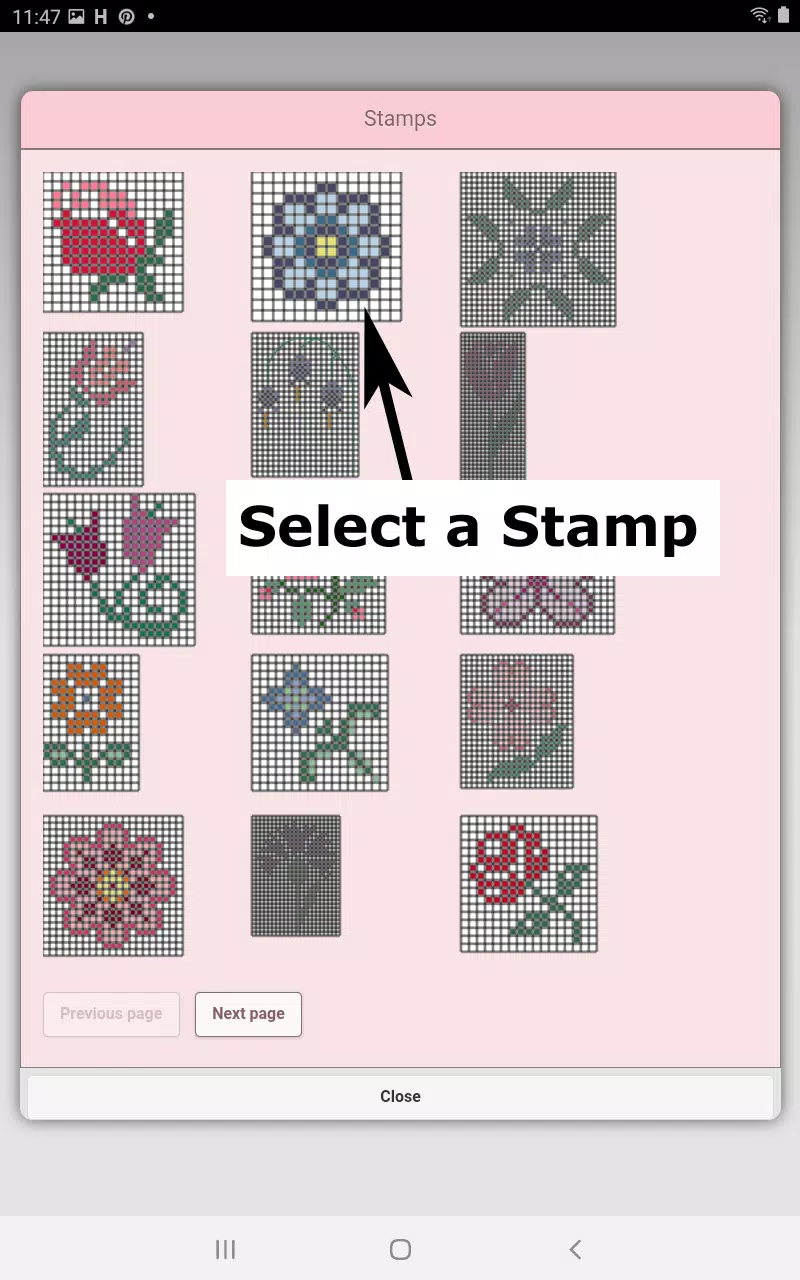
Wählen Sie aus über 80 dekorativen Stempeln und Rahmen, die auf Ihr Cross-Stick-Design angewendet werden können.
Hier sind die Symbolleistenschaltflächen von links nach rechts:
DMC-Garnfarb-Schaltfläche – Wählen Sie Ihre bevorzugte Garnfarbe
Speichern-Schaltfläche – Speichern Sie Ihr Muster
Bleistift-Schaltfläche – Füllen Sie Quadrate in Ihrem Cross-Stick-Muster aus
Radierer-Schaltfläche – Löschen Sie ausgefüllte Quadrate und Rückstichlinien
Rückstich-Schaltfläche – Wählen Sie zuerst eine Farbe, tippen Sie dann darauf, um Rückstichlinien hinzuzufügen
Verschieben-Rückstich-Schaltfläche – Markieren und ziehen Sie einen Rückstich, um ihn neu zu positionieren
Ende des verschiebbaren Rückstiches – Markieren Sie einen Rückstich, um blaue Griffe anzuzeigen; ziehen Sie eines der Enden zur Anpassung
Stempel-Schaltfläche – Fügen Sie kleine Cross-Stick-Motiv-Stempel in Ihr Muster ein
Rahmen-Schaltfläche – Wenden Sie dekorative Rahmen an, die sich automatisch um Ihr Design legen
Pipetten-Schaltfläche – Wählen Sie eine bereits vorhandene Farbe aus Ihrem Muster, um sie erneut zu verwenden
Eimer-Schaltfläche – Füllen Sie einen ausgewählten Bereich mit der aktiven Farbe
Eimer+-Schaltfläche – Ersetzen Sie eine Farbe durch die aktuell ausgewählte Farbe
Rückgängig-Schaltfläche – Machen Sie Ihre letzte Änderung rückgängig
Wiederholen-Schaltfläche – Wenden Sie rückgängig gemachte Änderungen erneut an
Auswahlrahmen-Schaltfläche – Markieren Sie einen Bereich im Muster zum Ausschneiden, Kopieren, Drehen oder Spiegeln
Ausschneiden-Schaltfläche – Nach der Auswahl eines Bereichs entfernen Sie diesen damit
Kopieren-Schaltfläche – Nach der Auswahl eines Bereichs kopieren Sie ihn in die Zwischenablage
Einfügen-Schaltfläche – Fügen Sie den kopierten Bereich ein und ziehen Sie ihn an die gewünschte Position
Drehen-Schaltfläche – Drehen Sie den ausgewählten Bereich oder das gesamte Muster
Nach rechts/unten spiegeln-Schaltfläche – Spiegelt die Auswahl oder das gesamte Muster horizontal
Nach oben/unten spiegeln-Schaltfläche – Spiegelt die Auswahl oder das gesamte Muster vertikal
Vergrößern-Schaltfläche – Vergrößert die Musterdarstellung
Verkleinern-Schaltfläche – Verkleinert die Musterdarstellung
Symbole-Schaltfläche – Zeigt eindeutige Symbole für jede Farbe zur Identifizierung der Werte an
Bildschirm-Schaltfläche – Laden Sie ein Foto von Ihrem Gerät hoch und wandeln Sie es in ein Muster um
Social-Media-Schaltfläche – Teilen Sie Ihr Muster per E-Mail, Messaging und mehr
Größenänderungsleisten – Befinden sich unten rechts; ziehen Sie sie, um die Abmessungen Ihres Musters anzupassen
Optionseinstellungen – Passen Sie die Gitterfarbe an, wechseln Sie zwischen Vollfüllung und X-Form oder blenden Sie den Zeilen-/Spaltenzähler aus
Anleitungseite – Zeigt verwendete DMC-Farben und fertige Größen für verschiedene Aida-Stoffanzahlen
Seite des fertigen Produkts – Vorschau Ihres abgeschlossenen gestickten Designs; Sie können auch die Stoffhintergrundfarbe ändern