






Cross Stitch Pattern Creator

 |
Последняя версия | 5.0.2 |
 |
Обновлять | Jun,18/2026 |
 |
Разработчик | Crochet Designs |
 |
Операционные системы | Android 8.0+ |
 |
Категория | Арт Дизайн |
 |
Размер | 7.1 MB |
 |
Google PlayStore |  |
| Теги: | Искусство и дизайн |
-
Последняя версия
5.0.2
-
Обновлять
Jun,18/2026
-
Разработчик
Crochet Designs
-
Операционные системы
Android 8.0+
-
Категория
Арт Дизайн
-
Размер
7.1 MB
-
Google PlayStore


 Скачать(5.0.2)
Создавайте свои собственные схемы для вышивки крестиком.
Креатор схем для вышивания крестиком
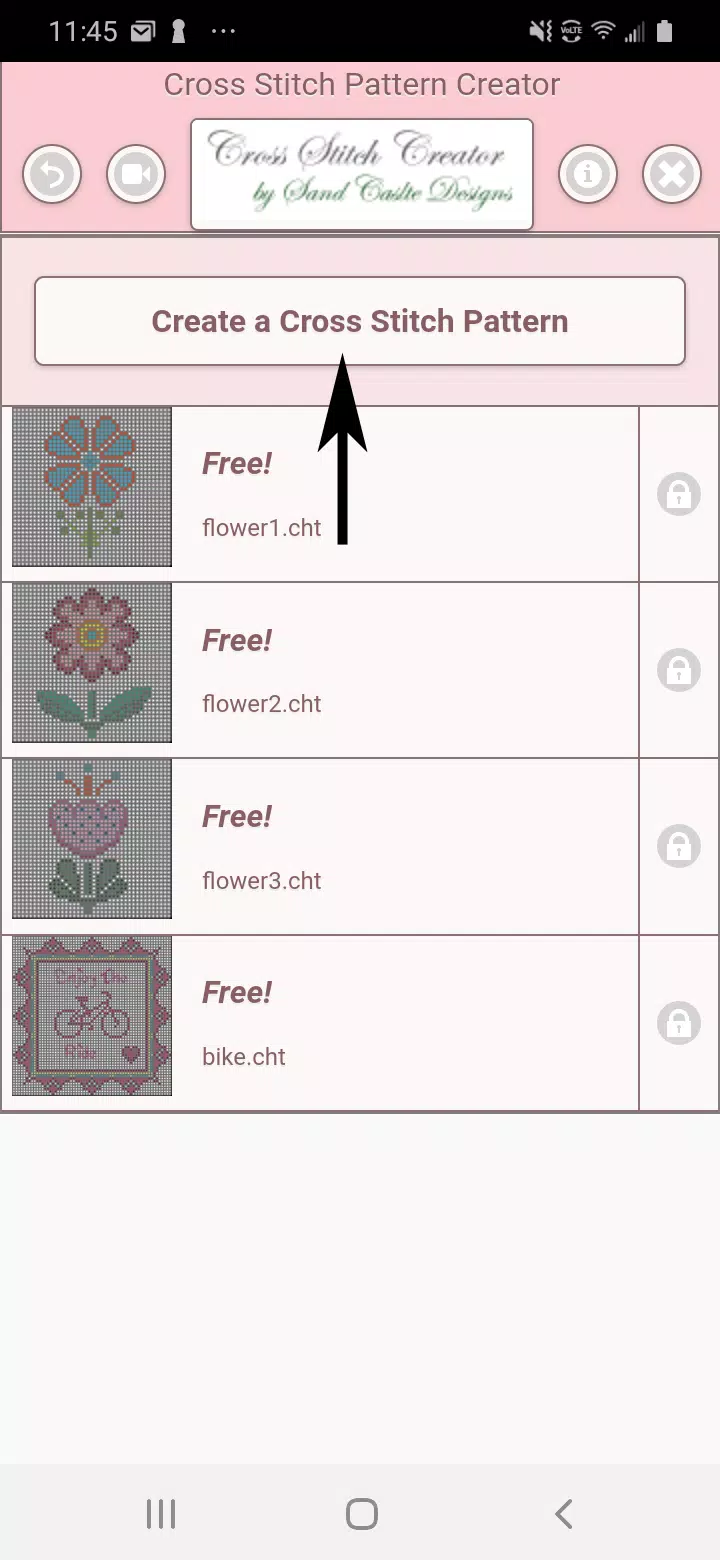
Включает 4 образца схем для вышивания крестиком. Бесплатно для скачивания. Активация стоит $2,99.
Мы настоятельно рекомендуем использовать планшет из-за типичного размера схем для вышивки крестиком.
Используйте Креатор схем для вышивания крестиком, чтобы создавать пользовательские схемы с нуля.
Чтобы начать создание, нажмите кнопку «Создать схему для вышивания крестиком».
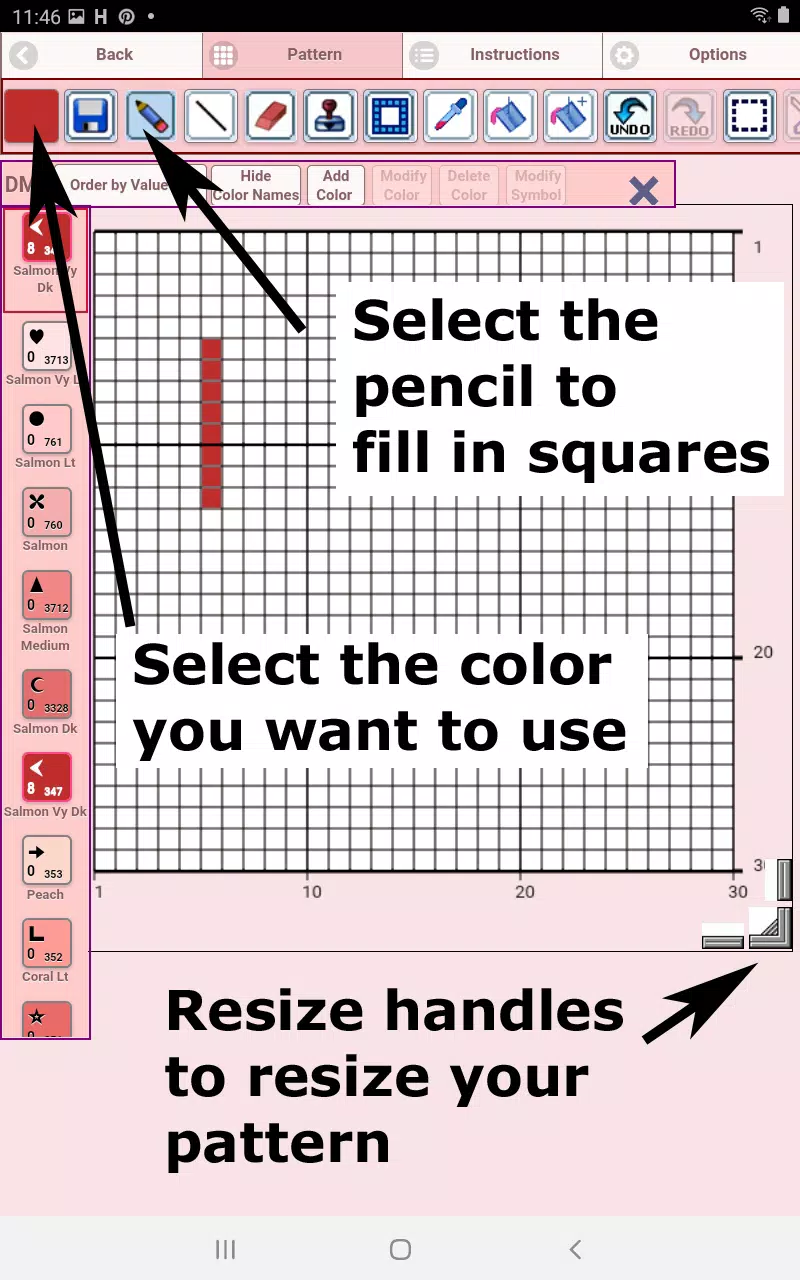
Откроется Редактор схем для вышивания крестиком. Заполните ячейки сетки цветами ниток DMC.
При желании можно даже добавить пользовательские цвета.
Начало работы — используйте инструмент «Карандаш», чтобы отмечать квадраты в вашей схеме. Используйте ластик, чтобы очистить отмеченные квадраты.
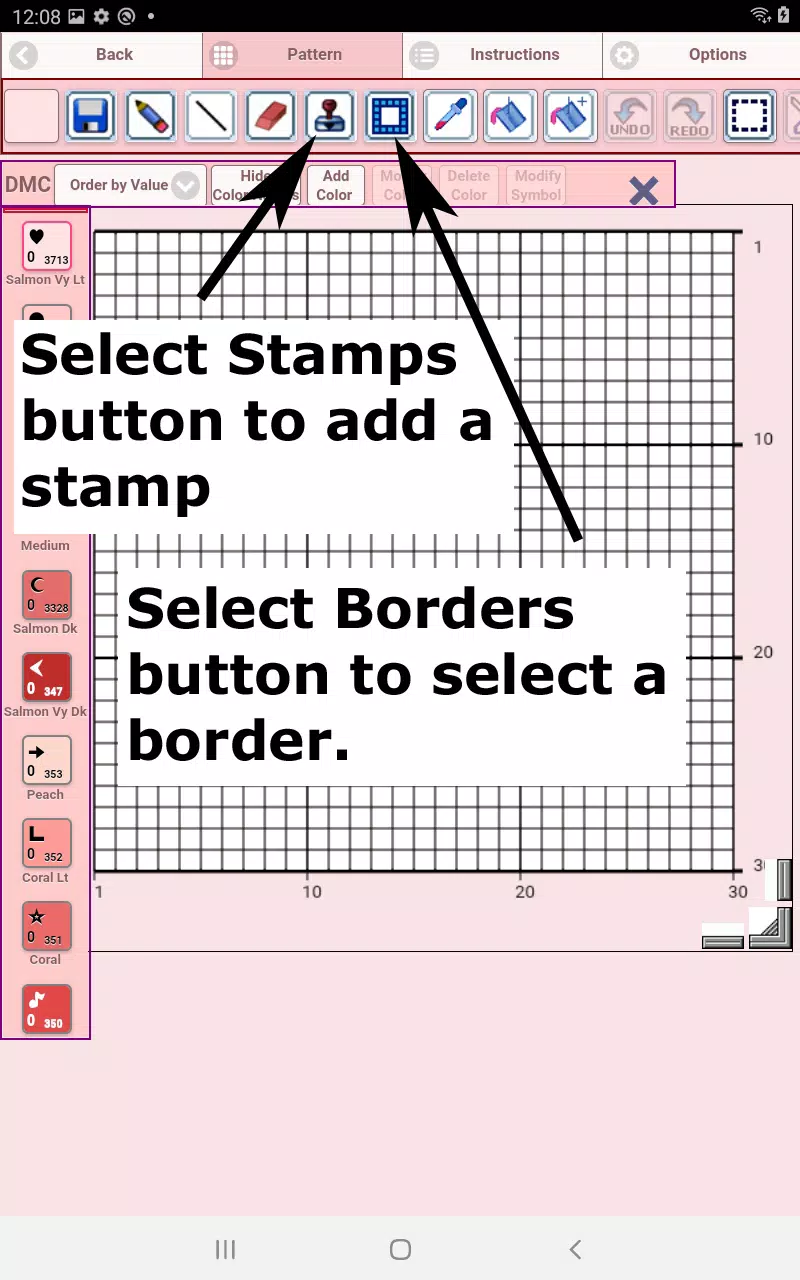
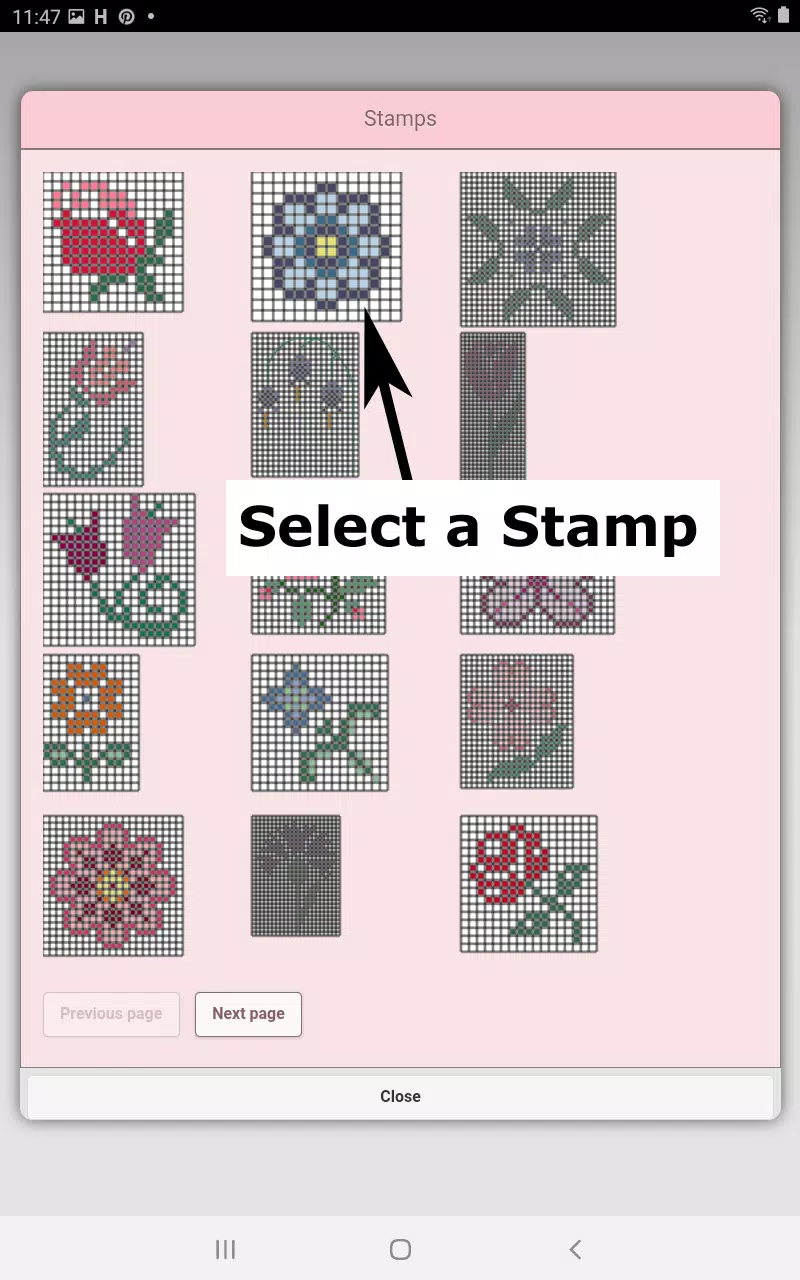
Выбирайте из более чем 80 декоративных штампов и рамок для применения к вашему дизайну вышивки крестиком.
Вот кнопки панели инструментов слева направо:
Кнопка цвета ниток DMC — выберите предпочитаемый цвет ниток
Кнопка сохранения — сохраните вашу схему
Кнопка карандаша — заполняйте квадраты в вашей схеме для вышивания крестиком
Кнопка ластика — стирайте заполненные квадраты и линии обратного стежка
Кнопка обратного стежка — сначала выберите цвет, затем нажмите эту кнопку, чтобы добавить линии обратного стежка
Кнопка перемещения обратного стежка — выберите и перетащите обратный стежок для изменения его положения
Перетаскивание конца обратного стежка — выберите обратный стежок, чтобы появились синие маркеры; перетащите любой конец для регулировки
Кнопка штампов — добавляйте небольшие мотивы-штампы крестиком в вашу схему
Кнопка рамок — применяйте декоративные рамки, которые автоматически обводят ваш дизайн
Кнопка пипетки — выберите цвет уже присутствующий в вашей схеме для повторного использования
Кнопка ведра — заполните выбранную область активным цветом
Кнопка ведра+ — замените один цвет на текущий выбранный цвет
Кнопка отмены — верните последнее изменение назад
Кнопка повтора — повторно примените изменения, которые вы отменили
Кнопка рамки выделения — выберите область схемы для вырезания, копирования, поворота или отражения
Кнопка вырезать — после выбора области используйте её для удаления этой области
Кнопка копировать — после выбора области скопируйте её в буфер обмена
Кнопка вставить — вставьте скопированную область и перетащите её на место
Кнопка поворота — поверните выбранную область или всю схему целиком
Кнопки отражения вправо/влево — отразите выделение или полную схему горизонтально
Кнопки отражения вверх/вниз — отразите выделение или полную схему вертикально
Кнопка увеличения масштаба — увеличьте вид схемы
Кнопка уменьшения масштаба — уменьшите вид схемы
Кнопка символов — покажите уникальные символы для каждого цвета, чтобы идентифицировать значения
Кнопка изображения — загрузите фотографию с вашего устройства и преобразуйте её в схему
Кнопка социальных сетей — поделитесь вашей схемой через электронную почту, мессенджеры и другие сервисы
Полоски изменения размера — находятся в правом нижнем углу; перетащите их для изменения размеров вашей схемы
Настройки опций — настройте цвет сетки, переключите стиль заполнения между сплошным цветом и крестиками или скройте счетчик строк/столбцов
Страница инструкций — показывает использованные цвета DMC и готовые размеры для различных плотностей ткани Аида
Страница готового изделия — просмотрите завершённый вышитый дизайн; вы также можете изменить цвет фона ткани