






Cross Stitch Pattern Creator

 |
Dernière version | 5.0.2 |
 |
Mise à jour | Jun,18/2026 |
 |
Développeur | Crochet Designs |
 |
Système d'exploitation | Android 8.0+ |
 |
Catégorie | Conception d'art |
 |
Taille | 7.1 MB |
 |
Google PlayStore |  |
| Mots clés: | Art et design |
-
Dernière version
5.0.2
-
Mise à jour
Jun,18/2026
-
Développeur
Crochet Designs
-
Système d'exploitation
Android 8.0+
-
Catégorie
Conception d'art
-
Taille
7.1 MB
-
Google PlayStore


 Télécharger(5.0.2)
Concevez vos propres motifs de point de croix.
Créateur de Motifs de Point de Croix
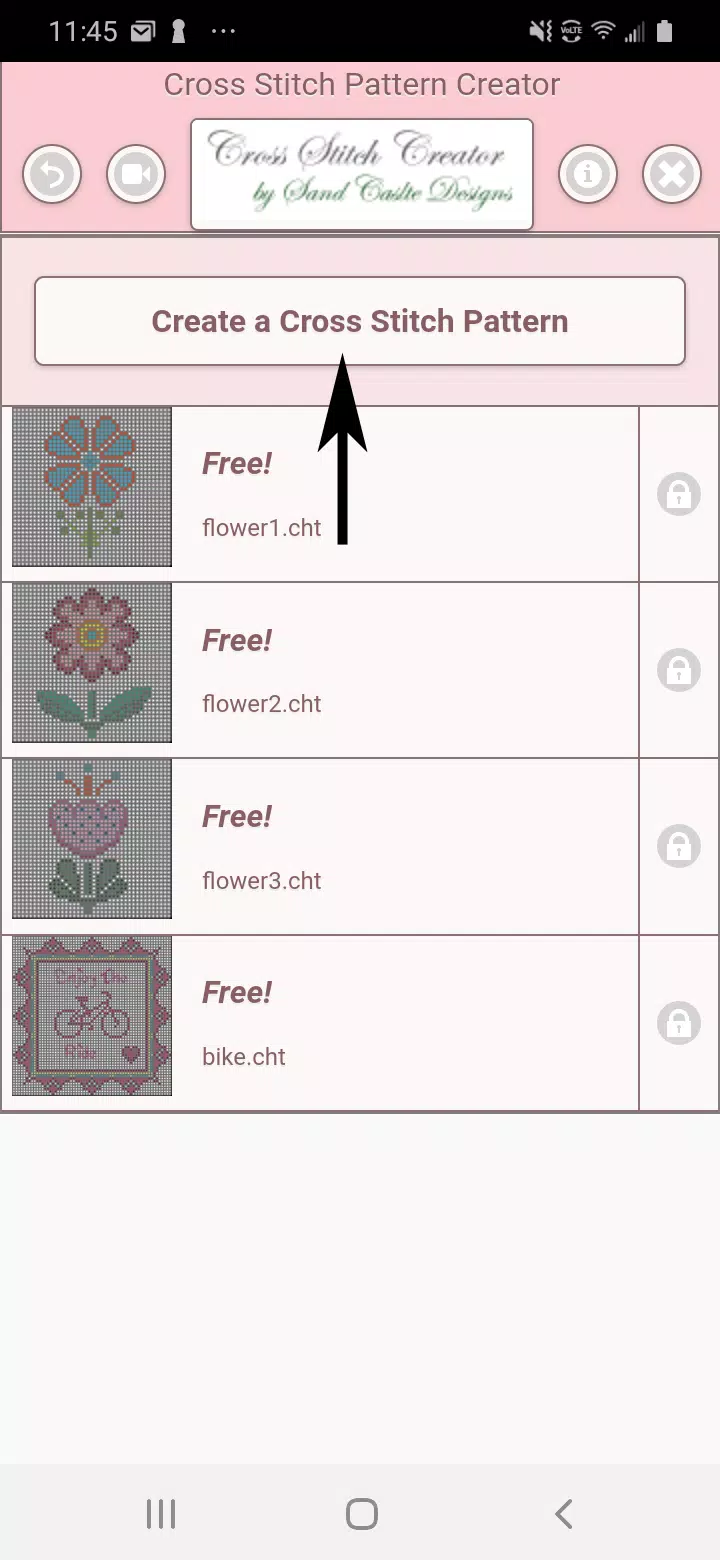
Comprend 4 exemples de motifs de point de croix. Téléchargement gratuit. L'activation coûte 2,99 $.
Nous recommandons vivement d'utiliser une tablette en raison de la taille typique des motifs de point de croix.
Utilisez le Créateur de Motifs de Point de Croix pour concevoir des motifs personnalisés à partir de zéro.
Pour commencer à créer, cliquez sur le bouton « Créer un motif de point de croix ».
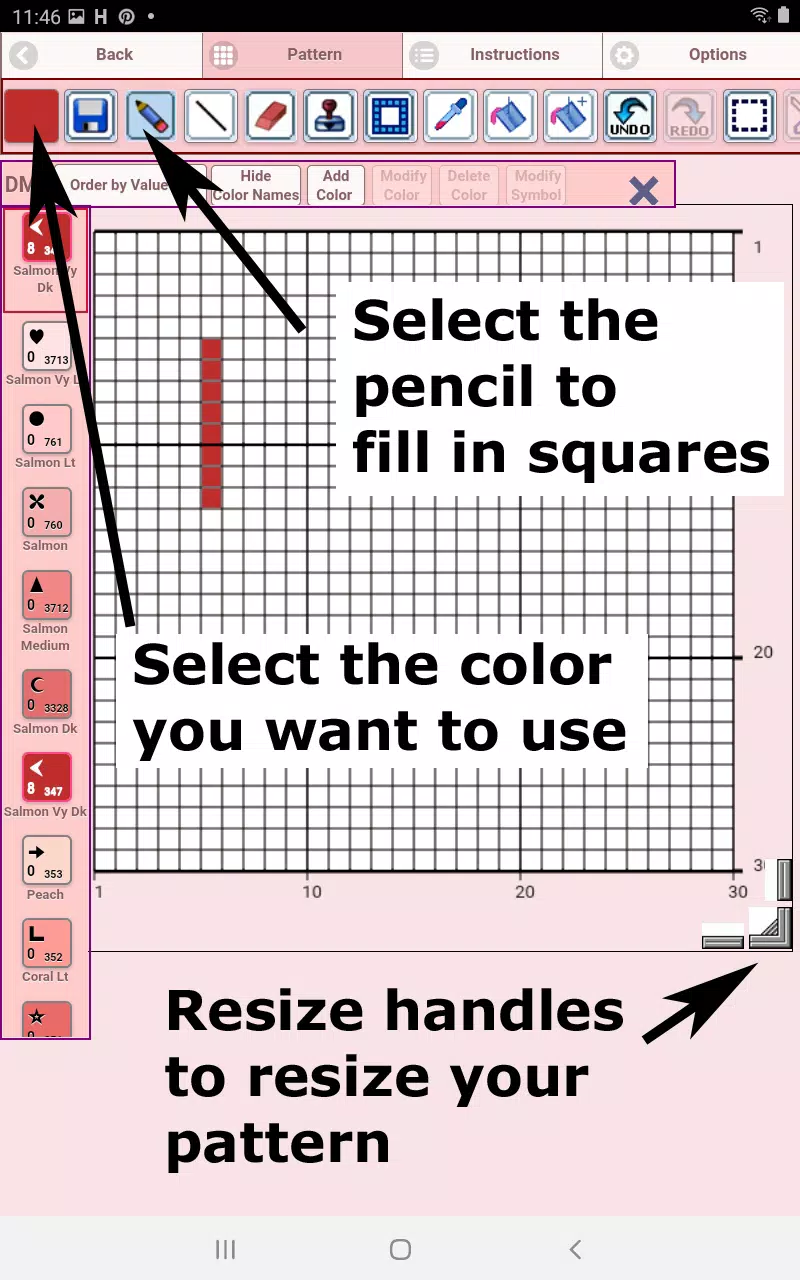
L'Éditeur de Motifs de Point de Croix s'ouvrira. Remplissez les cases de la grille avec des couleurs de fil DMC.
Vous pouvez même ajouter des couleurs personnalisées si vous le souhaitez.
Pour commencer — Utilisez l'outil crayon pour marquer les cases dans votre motif. Utilisez la gomme pour effacer les cases marquées.
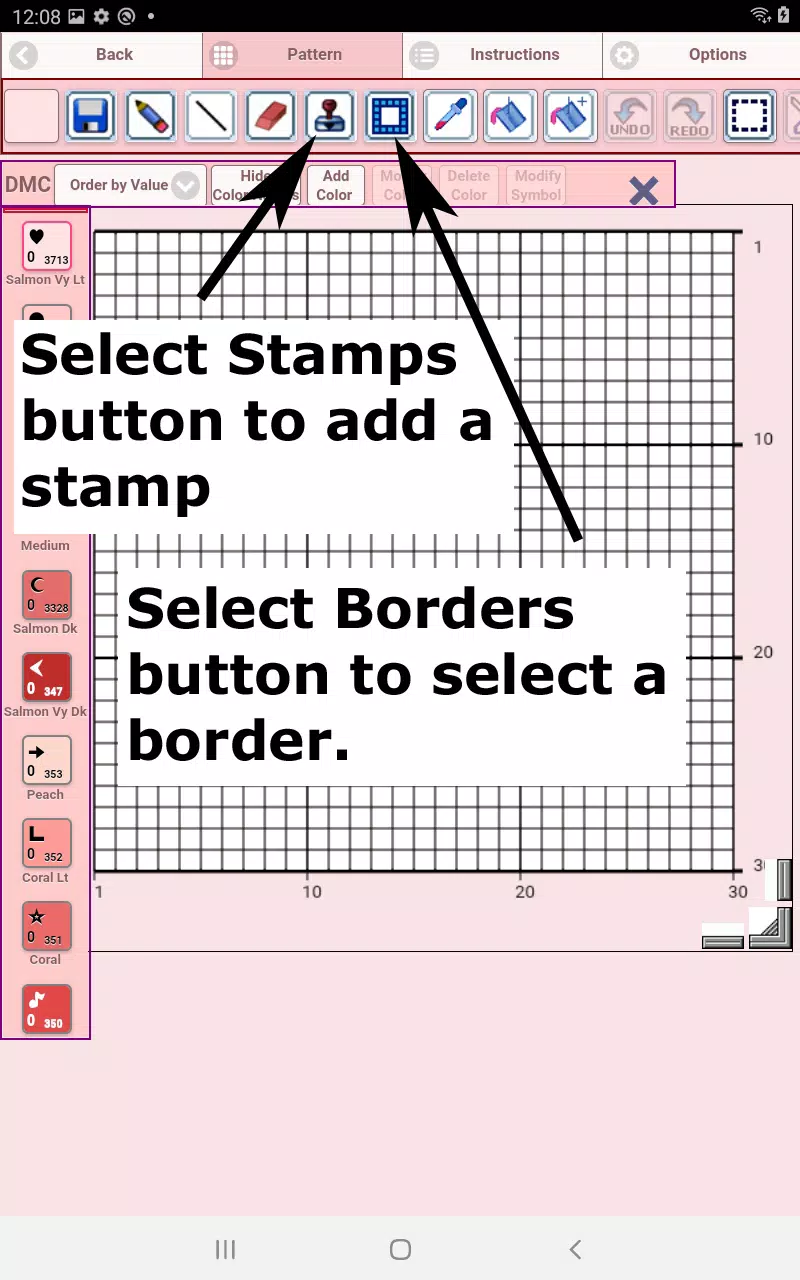
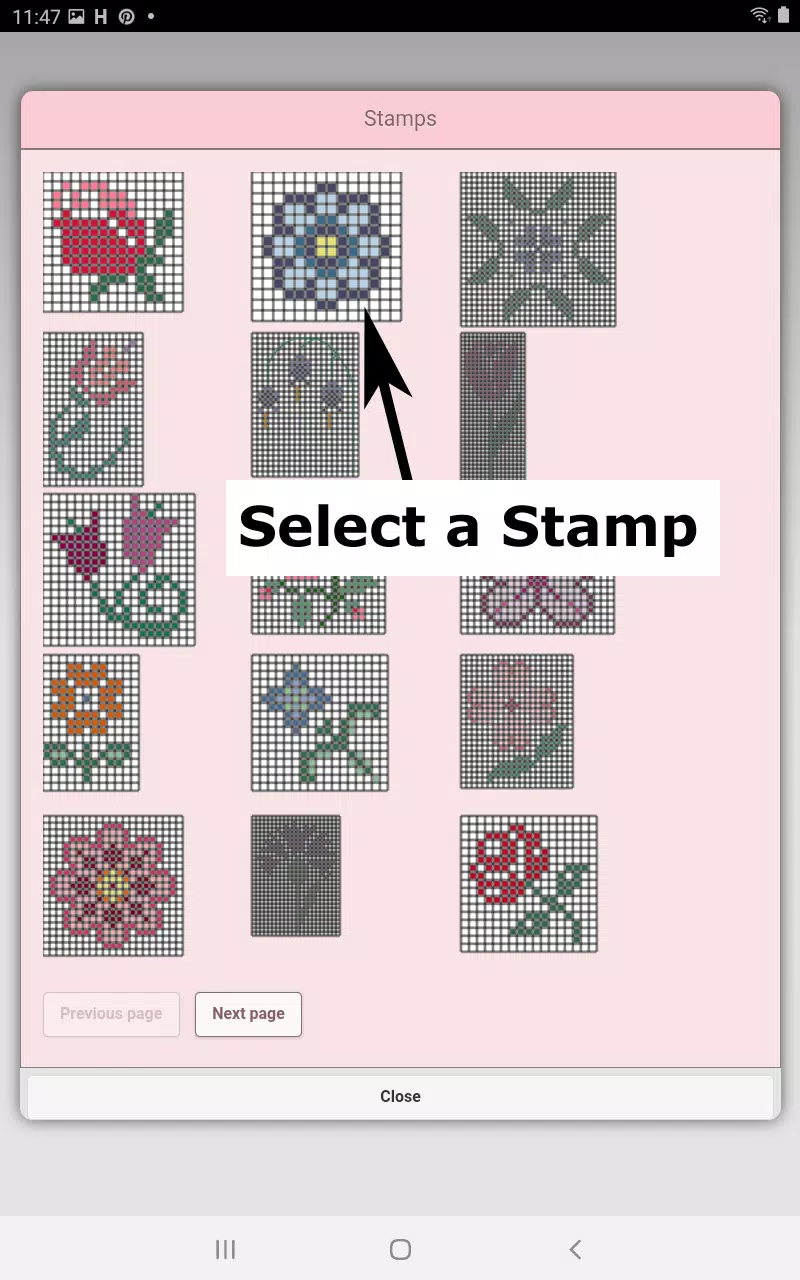
Choisissez parmi plus de 80 tampons décoratifs et bordures à appliquer à votre design de point de croix.
Voici les boutons de la barre d'outils, de gauche à droite :
Bouton Couleur Fil DMC — choisissez votre couleur de fil préférée
Bouton Enregistrer — enregistrez votre motif
Bouton Crayon — remplissez les cases dans votre motif de point de croix
Bouton Gomme — effacez les cases remplies et les lignes de point d'arrière
Bouton Point d'arrière — choisissez d'abord une couleur, puis appuyez sur ce bouton pour ajouter des lignes de point d'arrière
Bouton Déplacer le point d'arrière — sélectionnez et faites glisser un point d'arrière pour le repositionner
Bouton Extrémité du point d'arrière à déplacer — sélectionnez un point d'arrière pour faire apparaître les poignées bleues ; faites glisser l'une ou l'autre extrémité pour ajuster
Bouton Tampons — ajoutez de petits motifs de tampon de point de croix à votre motif
Bouton Bordures — appliquez des bordures décoratives qui s'adaptent automatiquement autour de votre design
Bouton Pipette — choisissez une couleur déjà présente dans votre motif pour la réutiliser
Bouton Seau — remplissez une zone sélectionnée avec la couleur active
Bouton Seau+ — remplacez une couleur par celle actuellement sélectionnée
Bouton Annuler — annulez votre dernière modification
Bouton Rétablir — réappliquez les modifications que vous avez annulées
Bouton Boîte de sélection — sélectionnez une zone du motif pour couper, copier, tourner ou retourner
Bouton Couper — après avoir sélectionné une zone, utilisez-le pour la supprimer
Bouton Copier — après avoir sélectionné une zone, copiez-la dans le presse-papiers
Bouton Coller — collez la zone copiée et faites-la glisser à sa place
Bouton Rotation — tournez la zone sélectionnée ou l'intégralité du motif
Bouton Retourner droite/gauche — retournez horizontalement la sélection ou tout le motif
Bouton Retourner haut/bas — retournez verticalement la sélection ou tout le motif
Bouton Zoom avant — agrandir la vue du motif
Bouton Zoom arrière — réduire la vue du motif
Bouton Symboles — affiche des symboles uniques pour chaque couleur afin d'identifier les valeurs
Bouton Image — téléchargez une photo depuis votre appareil et convertissez-la en un motif
Bouton Réseaux sociaux — partagez votre motif par e-mail, messagerie, etc.
Barres de redimensionnement — situées dans le coin inférieur droit ; faites-les glisser pour ajuster les dimensions de votre motif
Paramètres d'option — personnalisez la couleur de la grille, basculez entre le style de remplissage plein et les X, ou masquez le compteur de lignes/colonnes
Page d'instructions — affiche les couleurs DMC utilisées ainsi que les tailles finales pour différents comptes de tissu Aida
Page Produit fini — prévisualisez votre design brodé terminé ; vous pouvez également changer la couleur du fond du tissu