






Cross Stitch Pattern Creator
 |
Ultima versión | 5.0.2 |
 |
Actualizar | Jun,18/2026 |
 |
Desarrollador | Crochet Designs |
 |
SO | Android 8.0+ |
 |
Categoría | Diseño artístico |
 |
Tamaño | 7.1 MB |
 |
Google PlayStore |  |
| Etiquetas: | Arte y diseño |
-
Ultima versión
5.0.2
-
Actualizar
Jun,18/2026
-
Desarrollador
Crochet Designs
-
SO
Android 8.0+
-
Categoría
Diseño artístico
-
Tamaño
7.1 MB
-
Google PlayStore


 Descargar(5.0.2)
Diseña tus propios patrones de punto cruz.
Creador de Patrones de Punto Cruz
Incluye 4 patrones de punto cruz de ejemplo. Gratis para descargar. La activación cuesta $2,99.
Recomendamos encarecidamente el uso de una tableta debido al tamaño típico de los patrones de punto cruz.
Utiliza el Creador de Patrones de Punto Cruz para diseñar patrones personalizados desde cero.
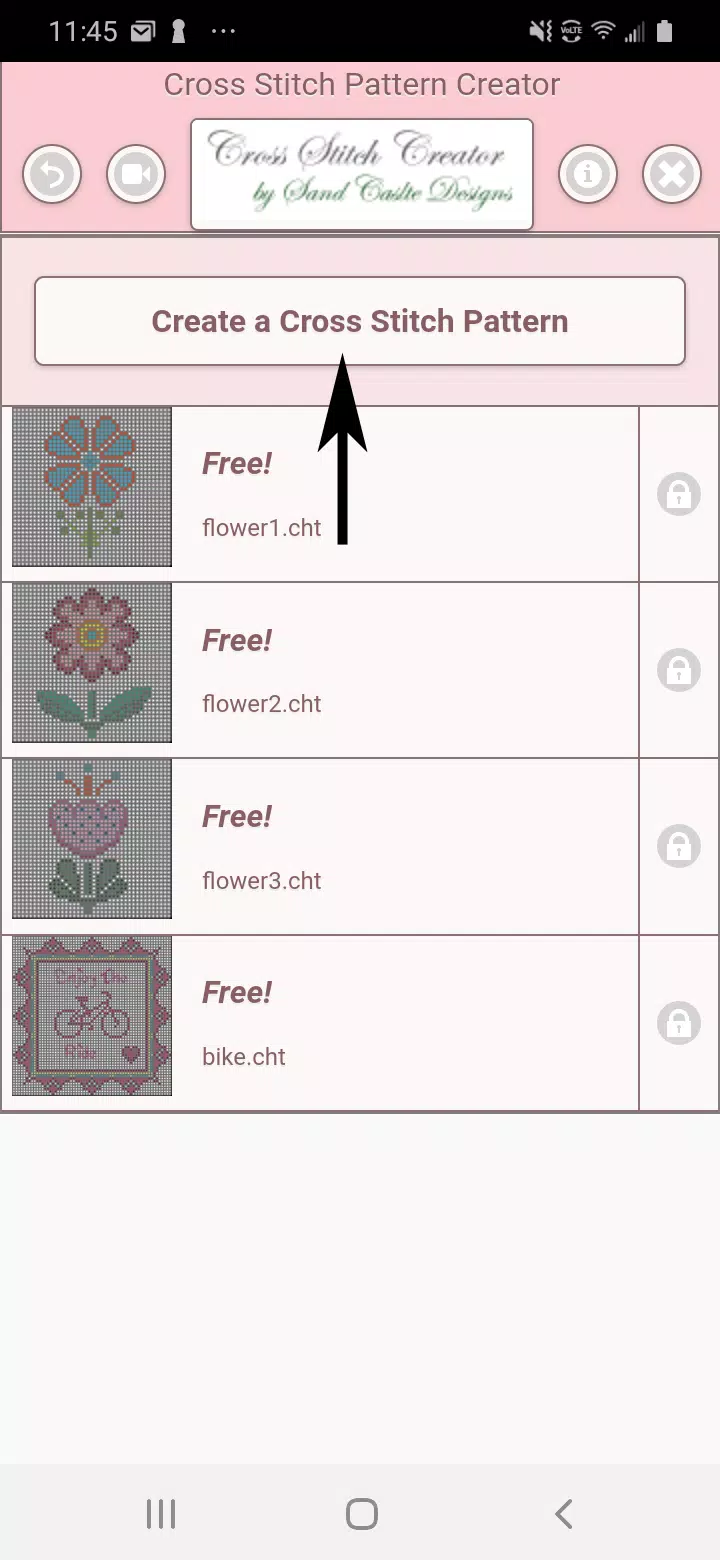
Para comenzar a crear, haz clic en el botón "Crear un Patrón de Punto Cruz".
Se abrirá el Editor de Patrones de Punto Cruz. Rellena los cuadrados de la cuadrícula con colores de hilo DMC.
Incluso puedes añadir colores personalizados si lo deseas.
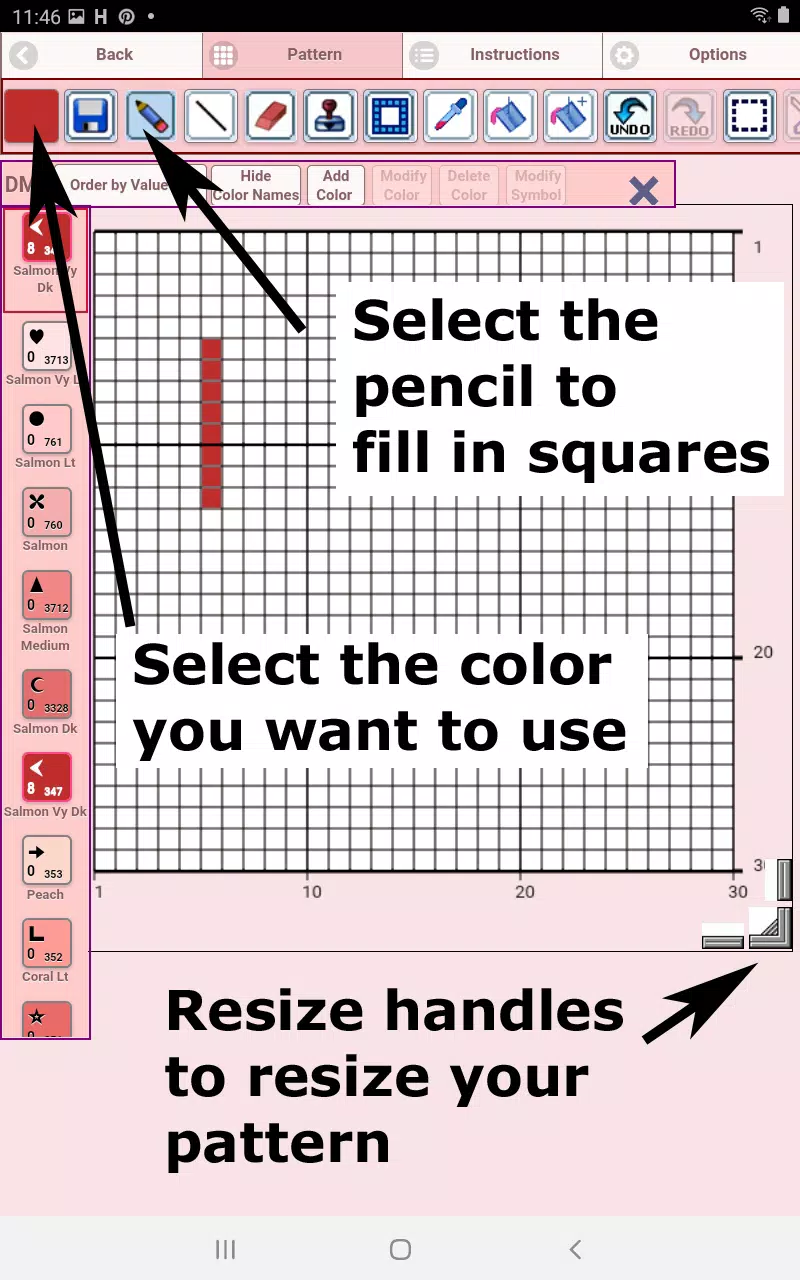
Primeros pasos — Utiliza la herramienta lápiz para marcar cuadrados en tu patrón. Usa el borrador para limpiar los cuadrados marcados.
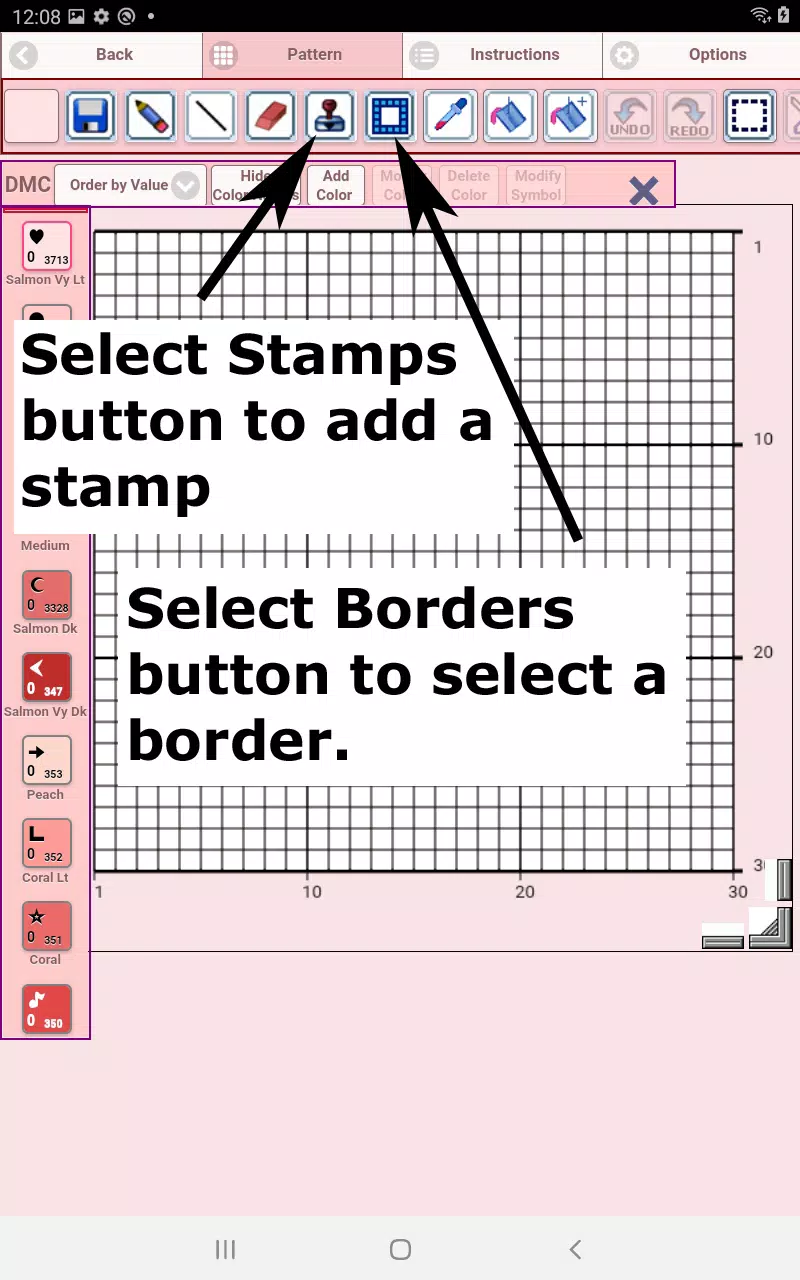
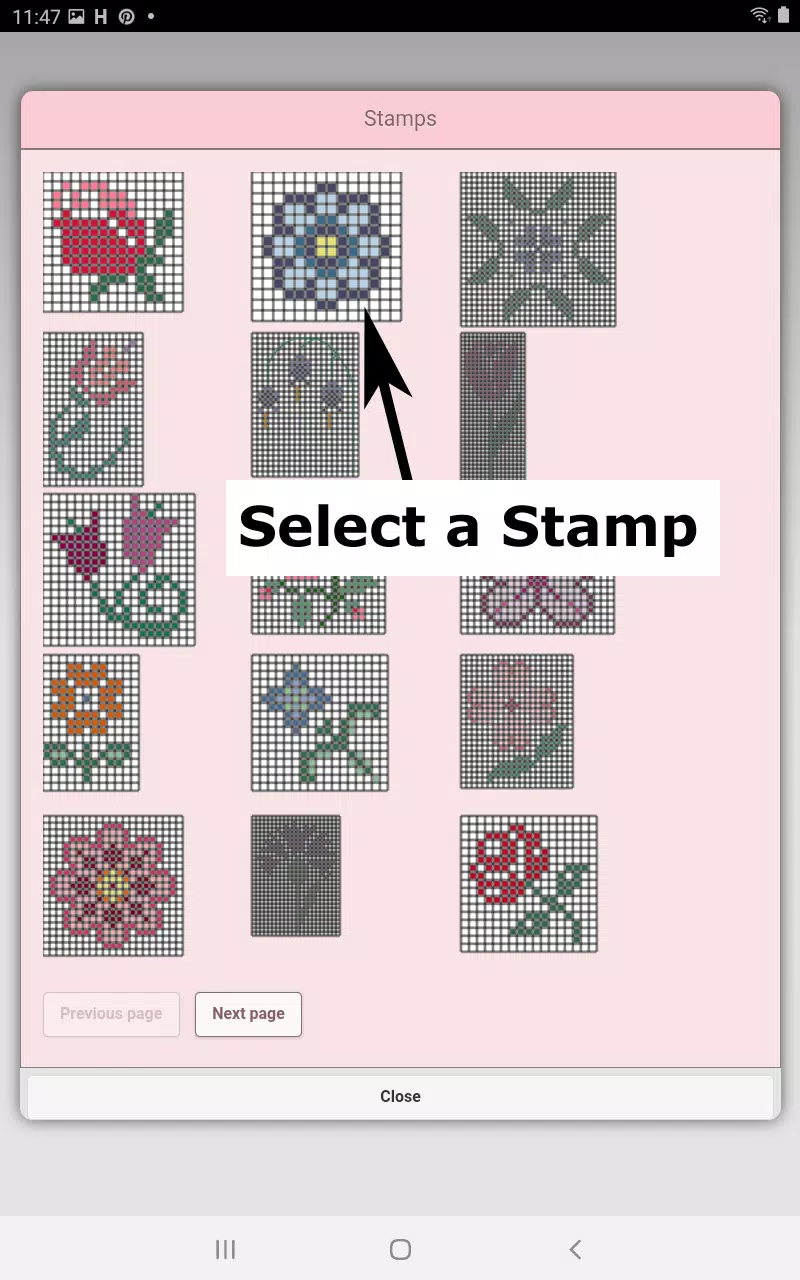
Elige entre más de 80 sellos decorativos y bordes para aplicar a tu diseño de punto cruz.
Aquí están los botones de la barra de herramientas, de izquierda a derecha:
Botón de Color de Hilo DMC — elige tu color de hilo preferido
Botón Guardar — guarda tu patrón
Botón Lápiz — rellena cuadrados en tu patrón de punto cruz
Botón Borrador — borra los cuadrados rellenados y las líneas de pespunte
Botón Pespunte — primero selecciona un color, luego toca este botón para añadir líneas de pespunte
Botón Mover Pespunte — selecciona y arrastra una línea de pespunte para reposicionarla
Extremo del punto móvil de pespunte — selecciona una línea de pespunte para revelar asas azules; arrastra cualquiera de los extremos para ajustarla
Botón Sellos — añade pequeños sellos con motivos de punto cruz a tu patrón
Botón Bordes — aplica bordes decorativos que se envuelven automáticamente alrededor de tu diseño
Botón Cuentagotas — selecciona un color ya presente en tu patrón para reutilizarlo
Botón Cubo — rellena un área seleccionada con el color activo
Botón Cubo+ — sustituye un color por el color actualmente seleccionado
Botón Deshacer — revierte tu último cambio
Botón Rehacer — reaplica los cambios que has deshecho
Botón Caja de Selección — selecciona una zona del patrón para cortar, copiar, rotar o voltear
Botón Cortar — después de seleccionar un área, úsalo para eliminarla
Botón Copiar — después de seleccionar un área, cópialo al portapapeles
Botón Pegar — pega el área copiada y arrástrala hasta su posición
Botón Rotar — rota el área seleccionada o todo el patrón
Botón Voltear derecha/izquierda — voltea la selección o el patrón completo horizontalmente
Botón Voltear arriba/abajo — voltea la selección o el patrón completo verticalmente
Botón Acercar — amplía la vista del patrón
Botón Alejar — reduce la vista del patrón
Botón Símbolos — muestra símbolos únicos para cada color para identificar los valores
Botón Imagen — sube una foto desde tu dispositivo y conviértela en un patrón
Botón Redes sociales — comparte tu patrón por correo electrónico, mensajería y más
Barras de redimensionado — ubicadas en la esquina inferior derecha; arrastra para ajustar las dimensiones de tu patrón
Ajustes de opciones — personaliza el color de la cuadrícula, cambia el estilo de relleno entre sólido y X's, u oculta el contador de filas/columnas
Página de instrucciones — muestra los colores DMC utilizados y las medidas finales para varios tipos de tela Aida
Página del Producto Terminado — previsualiza tu diseño bordado completado; también puedes cambiar el color de fondo de la tela