






Cross Stitch Pattern Creator
 |
Última versão | 5.0.2 |
 |
Atualizar | Jun,18/2026 |
 |
Desenvolvedor | Crochet Designs |
 |
SO | Android 8.0+ |
 |
Categoria | Design de arte |
 |
Tamanho | 7.1 MB |
 |
Google PlayStore |  |
| Tag: | Arte e design |
-
Última versão
5.0.2
-
Atualizar
Jun,18/2026
-
Desenvolvedor
Crochet Designs
-
SO
Android 8.0+
-
Categoria
Design de arte
-
Tamanho
7.1 MB
-
Google PlayStore


 Download(5.0.2)
Designe os seus próprios padrões de ponto cruz.
Criador de Padrões de Ponto Cruz
Inclui 4 modelos de pontos cruz. Grátis para transferir. A ativação custa $2,99.
Recomendamos vivamente o uso de um tablet devido ao tamanho típico dos padrões de ponto cruz.
Utilize o Criador de Padrões de Ponto Cruz para desenhar padrões personalizados do zero.
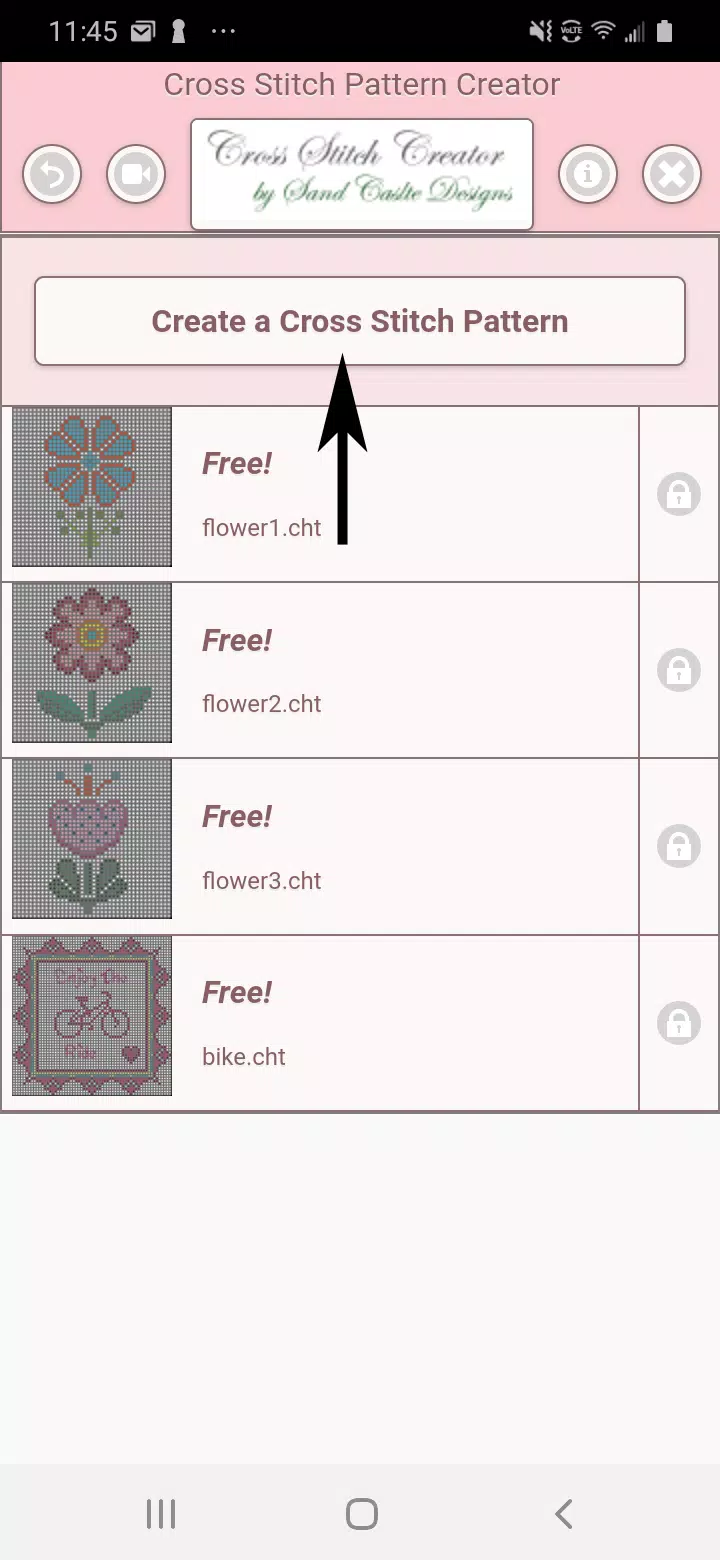
Para começar a criar, clique no botão "Criar um Padrão de Ponto Cruz".
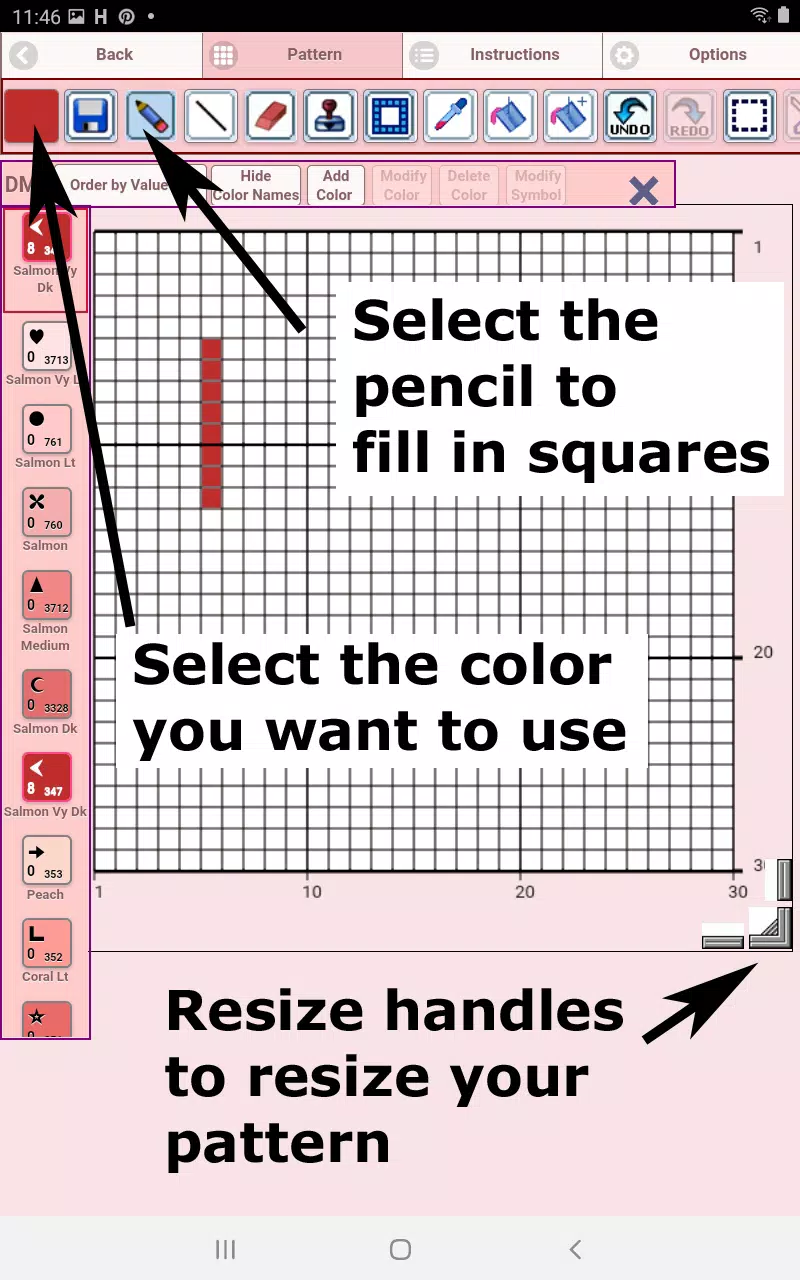
O Editor de Padrões de Ponto Cruz irá abrir. Preencha os quadrados da grelha com cores de linha DMC.
Pode até adicionar cores personalizadas, se desejar.
Começar — Utilize a ferramenta lápis para marcar quadrados no seu padrão. Use o borrador para limpar os quadrados marcados.
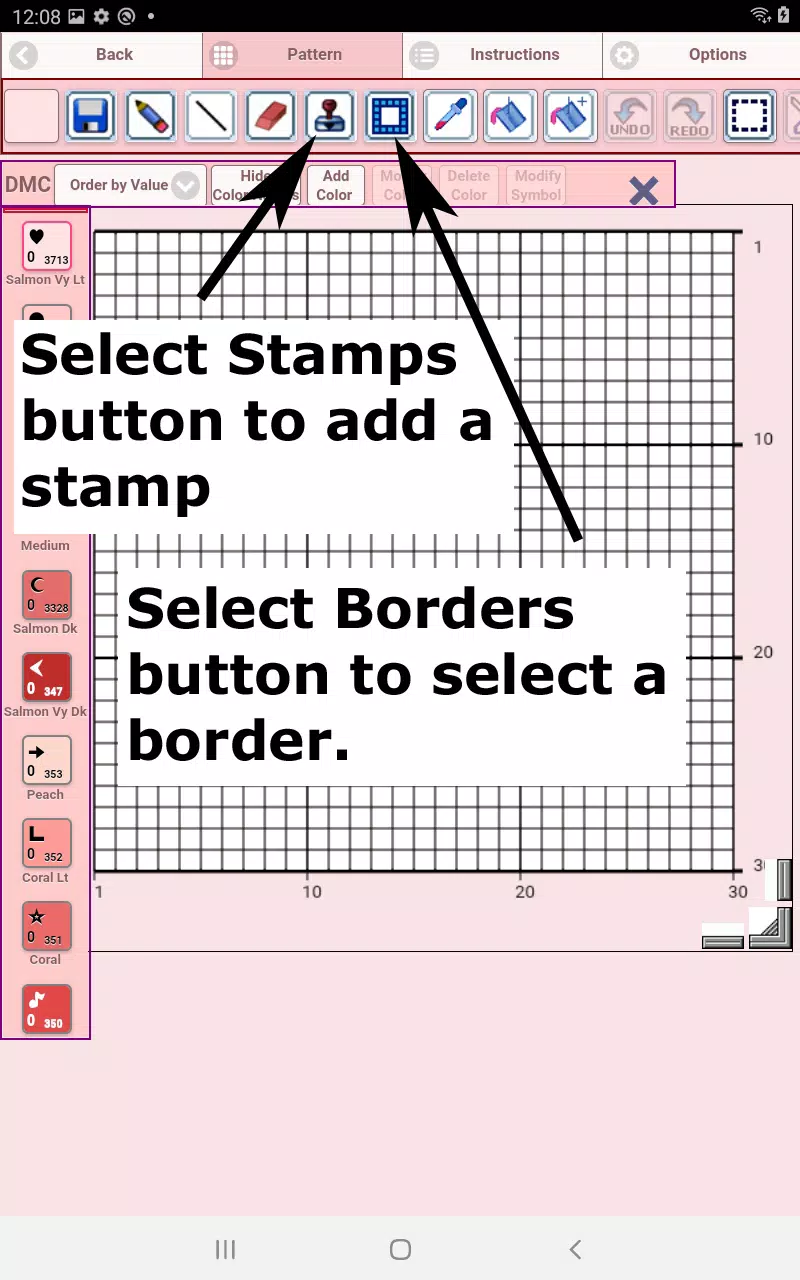
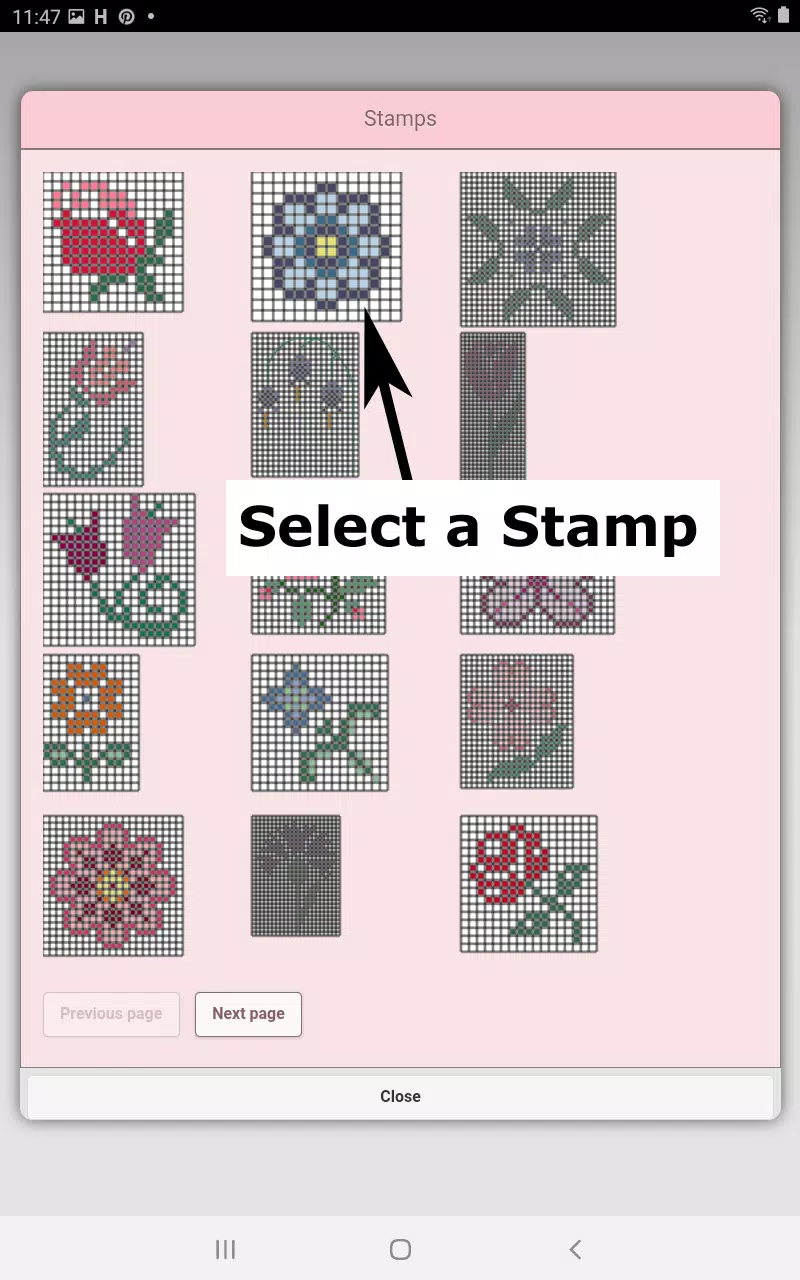
Escolha entre mais de 80 carimbos decorativos e molduras para aplicar ao seu design de ponto cruz.
Aqui estão os botões da barra de ferramentas, da esquerda para a direita:
Botão Cor de Linha DMC — escolha a sua cor de linha preferida
Botão Guardar — guarde o seu padrão
Botão Lápis — preencha quadrados no seu padrão de ponto cruz
Botão Borrador — apague os quadrados preenchidos e as linhas de ponto atrás
Botão Ponto Atrás — primeiro, escolha uma cor; depois, toque neste botão para adicionar linhas de ponto atrás
Botão Mover Ponto Atrás — seleccione e arraste um ponto atrás para o reposicionar
Extremidade do ponto a mover — selecione um ponto atrás para revelar alças azuis; arraste qualquer extremidade para ajustar
Botão Carimbos — adicione pequenos carimbos de motivos de ponto cruz ao seu padrão
Botão Molduras — aplique molduras decorativas que se ajustam automaticamente à volta do seu design
Botão Conta-gotas — escolha uma cor já presente no seu padrão para a reutilizar
Botão Balde — preencha uma área selecionada com a cor ativa
Botão Balde+ — substitua uma cor pela cor atualmente selecionada
Botão Desfazer — reverta a sua última alteração
Botão Refazer — reaplique as alterações que desfez
Botão Caixa de Seleção — selecione uma área do padrão para cortar, copiar, rodar ou inverter
Botão Cortar — após selecionar uma área, utilize este botão para removê-la
Botão Copiar — após selecionar uma área, copie-a para a área de transferência
Botão Colar — cole a área copiada e arraste-a para o local pretendido
Botão Rodar — rode a área selecionada ou todo o padrão
Botões Inverter direita/esquerda — inverte horizontalmente a seleção ou o padrão completo
Botões Inverter cima/em baixo — inverte verticalmente a seleção ou o padrão completo
Botão Zoom + — ampliar a visualização do padrão
Botão Zoom - — reduzir a visualização do padrão
Botão Símbolos — mostrar símbolos únicos para cada cor, identificando os valores
Botão Imagem — carregar uma foto do seu dispositivo e convertê-la num padrão
Botão Redes Sociais — partilhe o seu padrão por correio eletrónico, mensagens e mais
Barras de redimensionamento — localizadas no canto inferior direito; arraste para ajustar as dimensões do seu padrão
Definições da opção — personalizar a cor da grelha, alternar entre preenchimento sólido ou X's, ou ocultar o contador de linhas/colunas
Página de instruções — mostra as cores DMC utilizadas e os tamanhos acabados para várias contagens de tecido Aida
Página do Produto Finalizado — pré-visualize o seu design bordado concluído; pode também alterar a cor de fundo do tecido