






Cross Stitch Pattern Creator
 |
最新バージョン | 5.0.2 |
 |
アップデート | Jun,18/2026 |
 |
開発者 | Crochet Designs |
 |
OS | Android 8.0+ |
 |
カテゴリー | アートデザイン |
 |
サイズ | 7.1 MB |
 |
Google PlayStore |  |
| タグ: | アート&デザイン |
-
最新バージョン
5.0.2
-
アップデート
Jun,18/2026
-
開発者
Crochet Designs
-
OS
Android 8.0+
-
カテゴリー
アートデザイン
-
サイズ
7.1 MB
-
Google PlayStore


 ダウンロード(5.0.2)
あなぐま刺繍のデザインを自由に作成
クロスステッチパターンメーカー
4つのサンプルクロスステッチパターンが含まれています。無料でダウンロード可能。アクティベーション料金は2.99ドルです。
一般的なクロスステッチパターンのサイズを考慮し、タブレットの使用を強く推奨します。
Cross Stitch Pattern Creator の使い方
Cross Stitch Pattern Creator を使って、ゼロからオリジナルのクロスステッチパターンを作成しましょう。
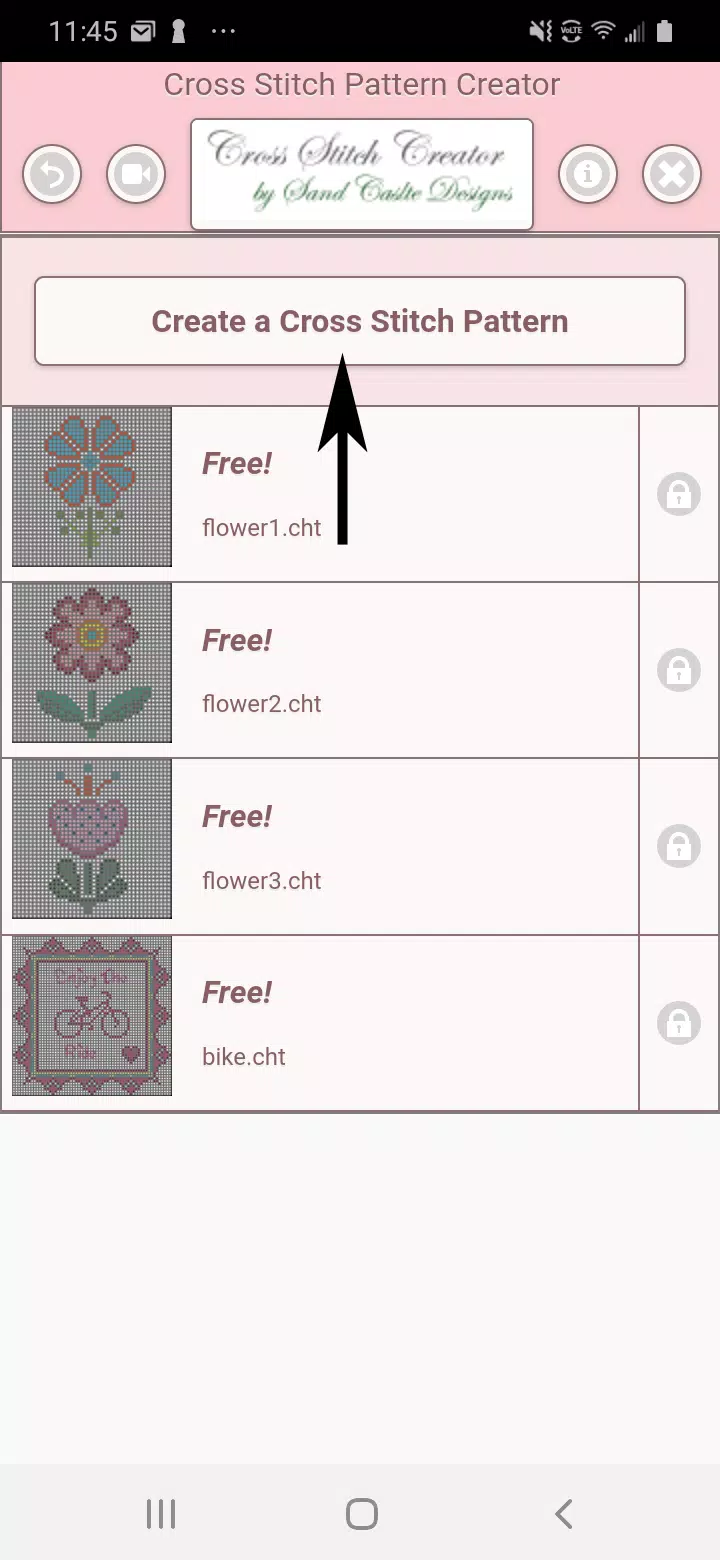
- "Create a Cross Stitch Pattern" ボタンをクリックして作成を開始します。
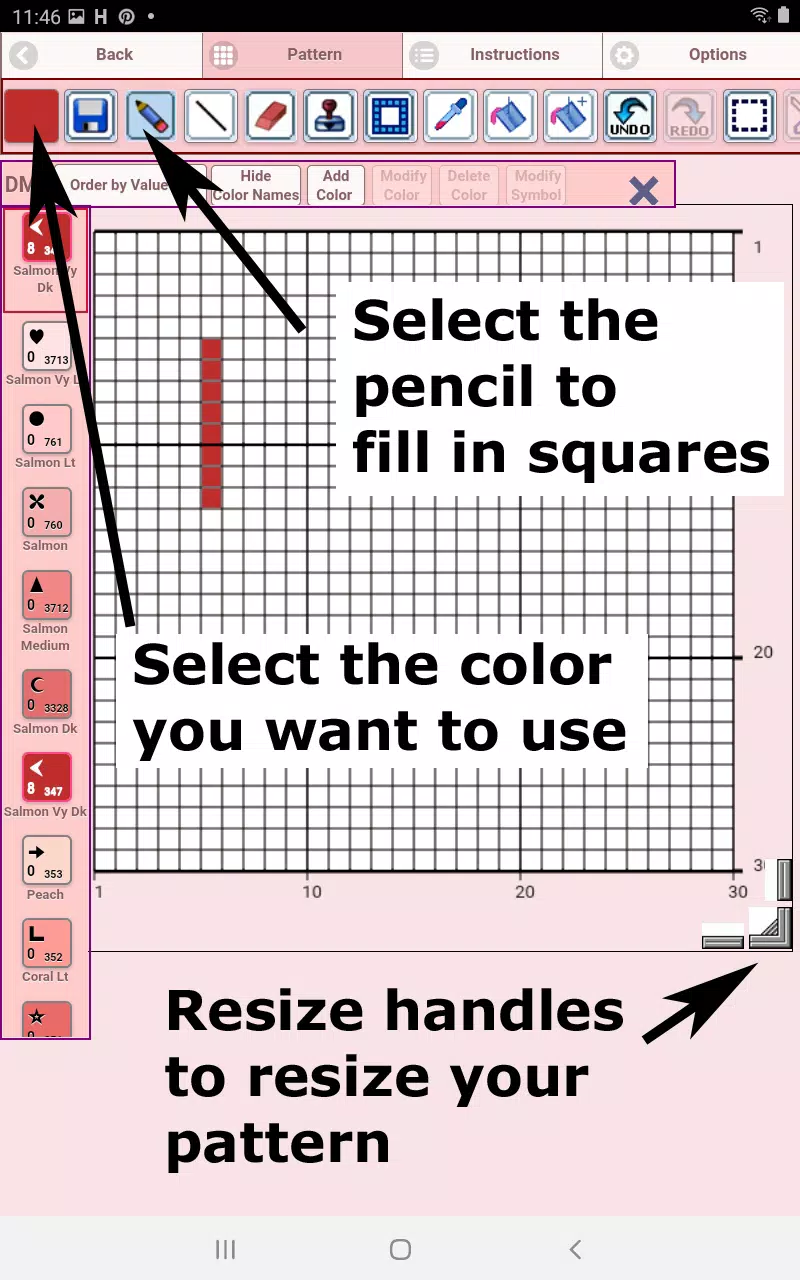
- Cross Stitch Pattern Editor が開きます。DMC フロスの色でグリッドの四角を埋めていきます。
- 必要に応じて、独自の色を追加することもできます。
基本的な操作
始め方:鉛筆ツールを使ってパターンにマークを付けます。消しゴムで不要なマークをクリアします。
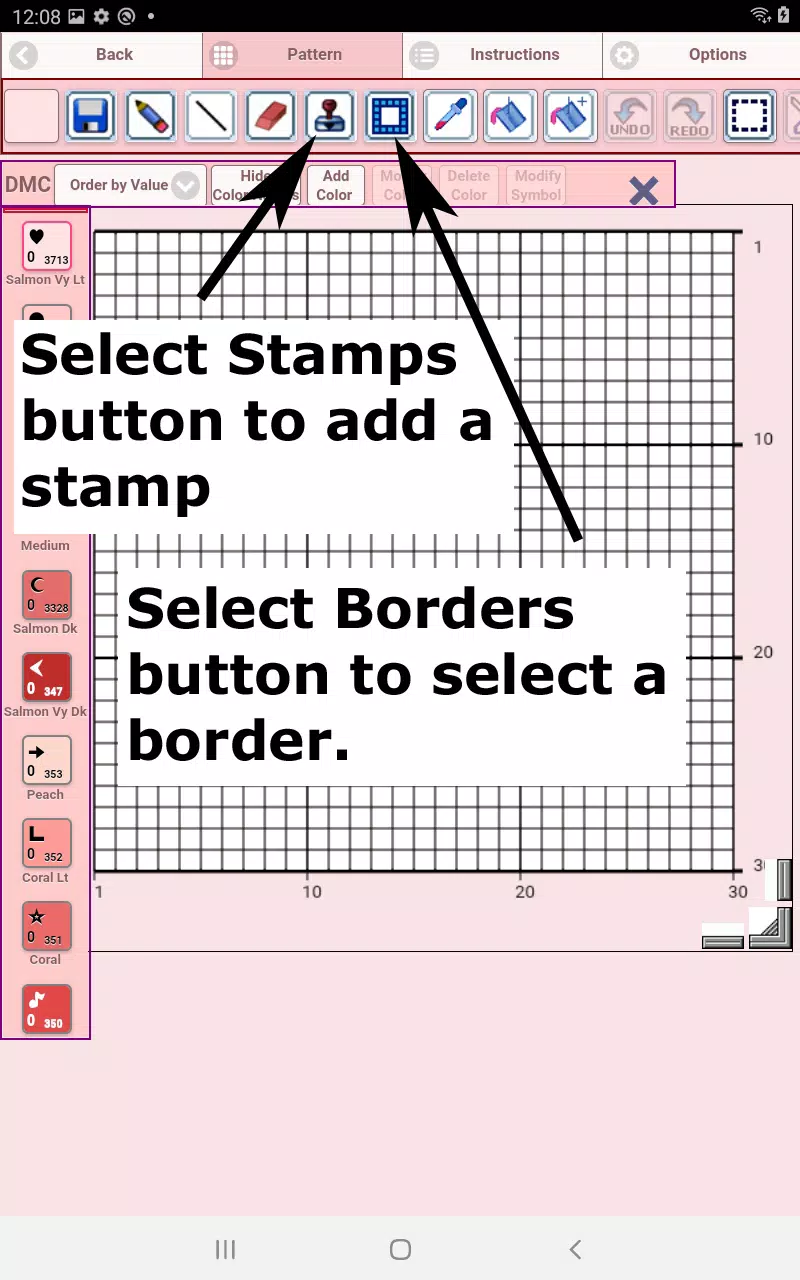
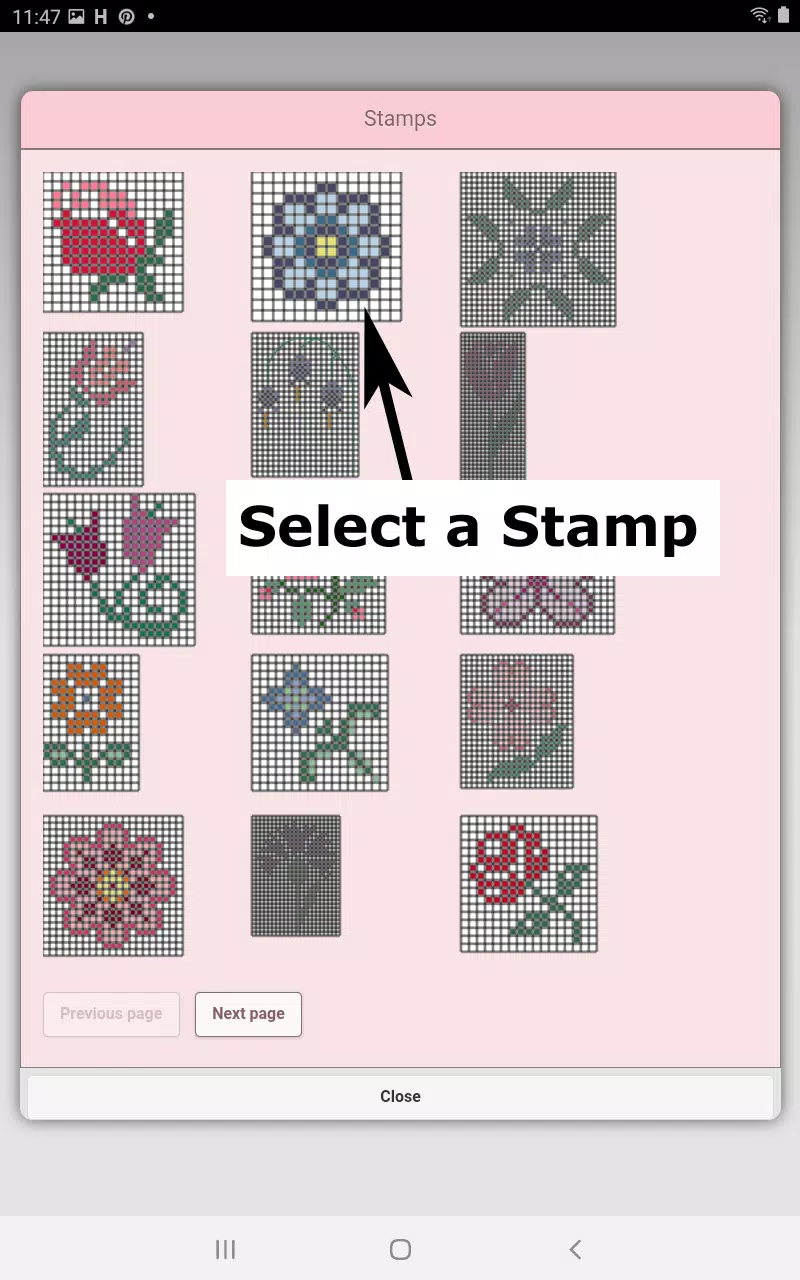
80種類以上のデコラティブスタンプとボーダーから選択して、クロスステッチデザインに適用できます。
ツールバーのボタン(左から右へ)
その他の機能
- Resize bars(リサイズバー):右下隅に位置し、ドラッグしてパターンの寸法を調整できます。
- Option settings(オプション設定):グリッドの色を変更したり、塗りつぶしのスタイルを「実線」から「X字」に変更したり、行・列カウンターを非表示にしたりできます。
- Instruction page(説明ページ):使用されているDMCカラーや、様々なAidaファブリックの目数に対する完成サイズが表示されます。
- Finished Product page(完成品プレビューページ):刺繍完了後のデザインをプレビューできます。また、ファブリック背景色の変更も可能です。
コメントを投稿する
コメント(*)