





Cross Stitch Pattern Creator
 |
最新版本 | 5.0.2 |
 |
更新日期 | Jun,18/2026 |
 |
开发者 | Crochet Designs |
 |
系统要求 | Android 8.0+ |
 |
分类 | 艺术与设计 |
 |
大小 | 7.1 MB |
 |
Google PlayStore |  |
| 标签: | 艺术与设计 |
-
最新版本
5.0.2
-
更新日期
Jun,18/2026
-
开发者
Crochet Designs
-
系统要求
Android 8.0+
-
分类
艺术与设计
-
大小
7.1 MB
-
Google PlayStore


 下载(5.0.2)
设计您专属的十字绣图案。
十字绣图案创建器
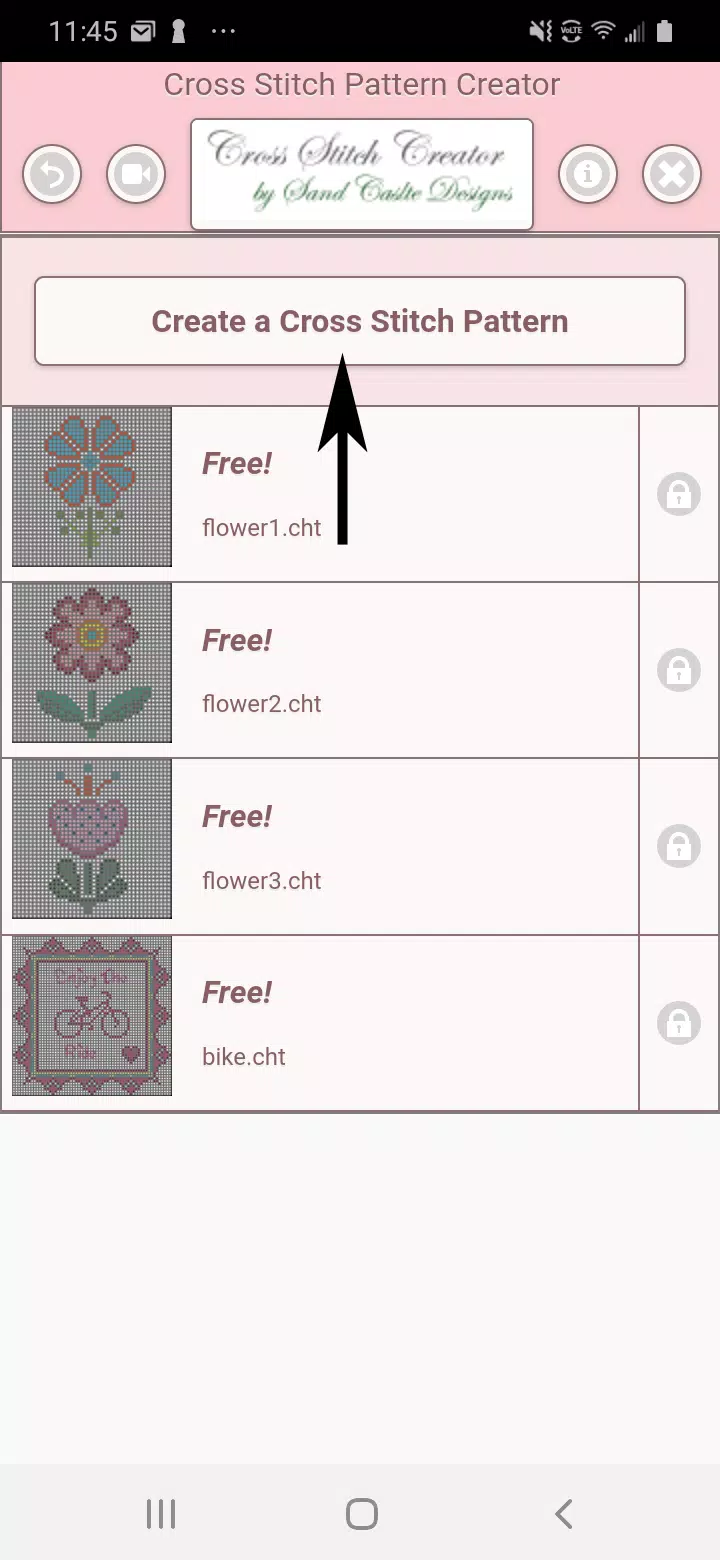
包含 4 个示例十字绣图案,可免费下载。激活费用为 $2.99。
由于十字绣图案通常尺寸较大,我们强烈建议使用平板电脑进行操作。
使用“十字绣图案创建器”从头开始设计自定义十字绣图案。
要开始创作,请点击“创建一个十字绣图案”按钮。
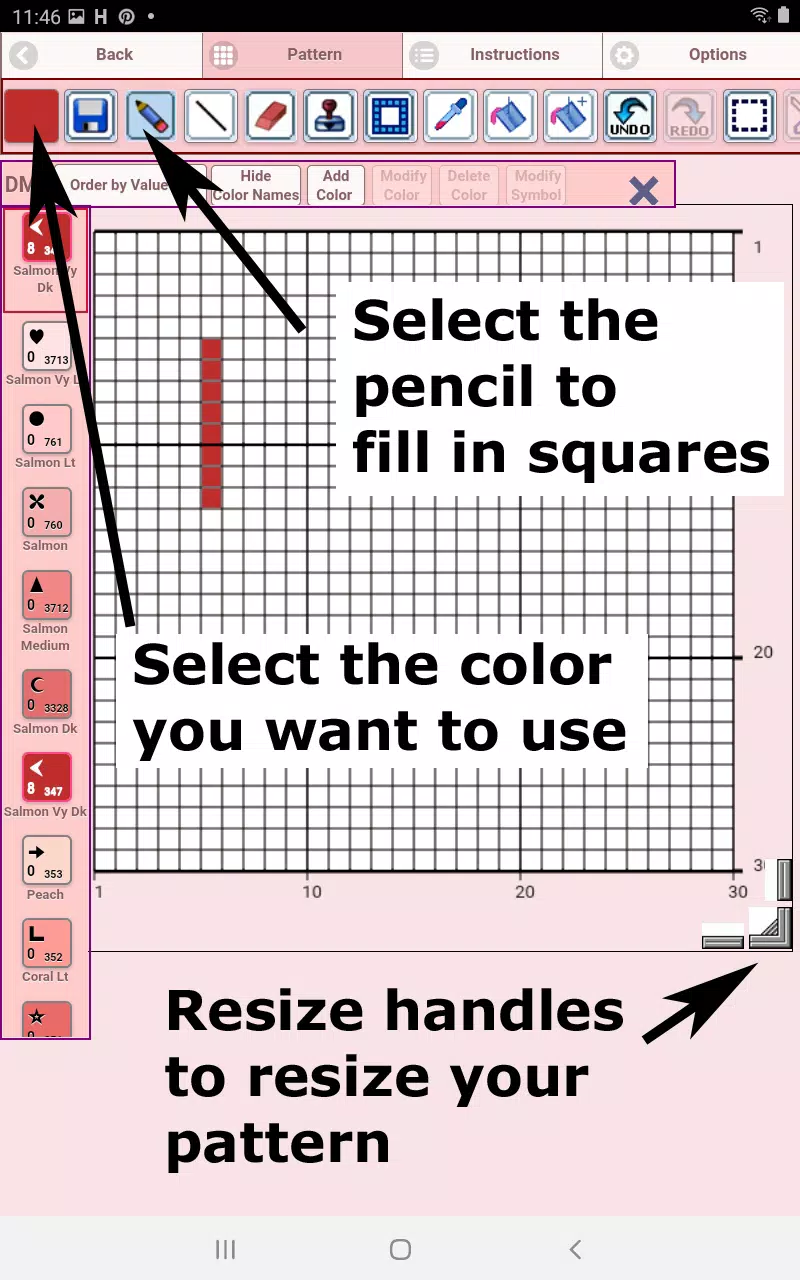
将打开十字绣图案编辑器。用 DMC 线颜色填充网格方块。
如有需要,您还可以添加自定义颜色。
入门指南 — 使用铅笔工具在图案中标记方格。使用橡皮擦清除已标记的方格。
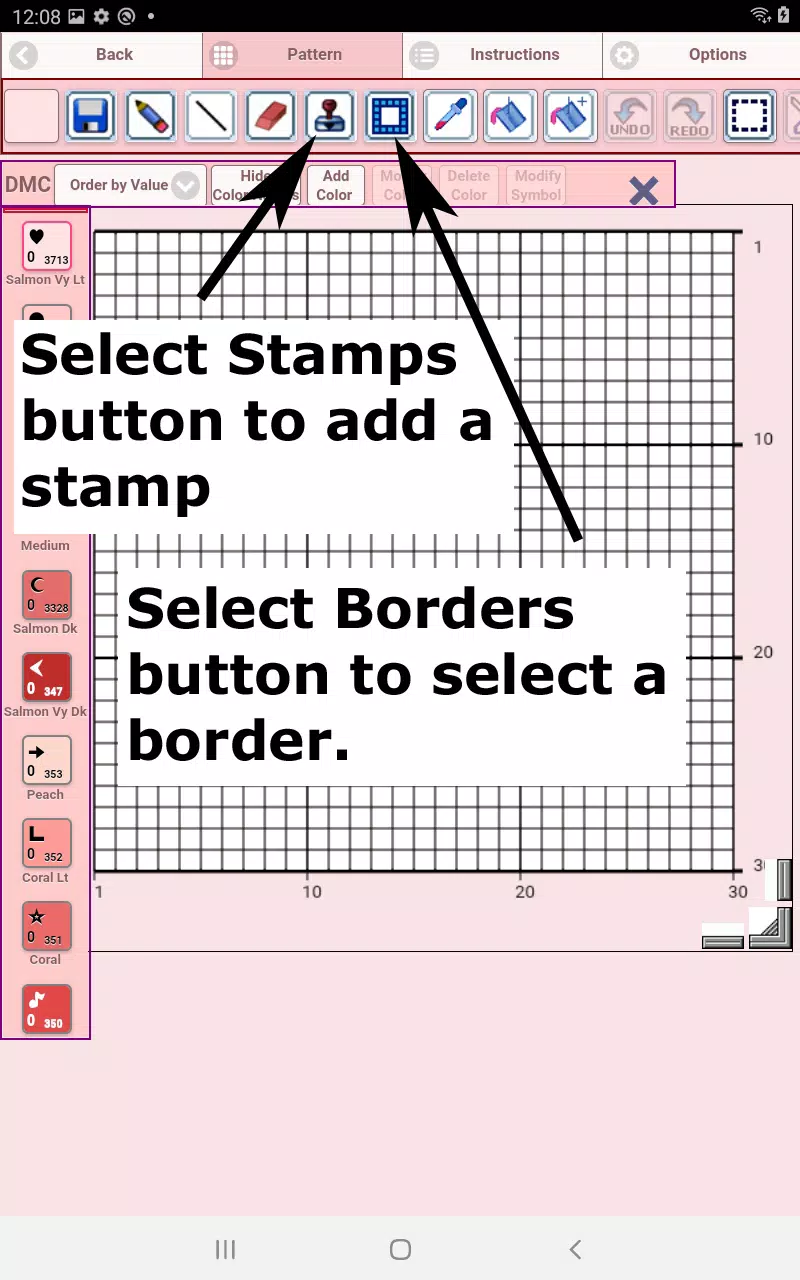
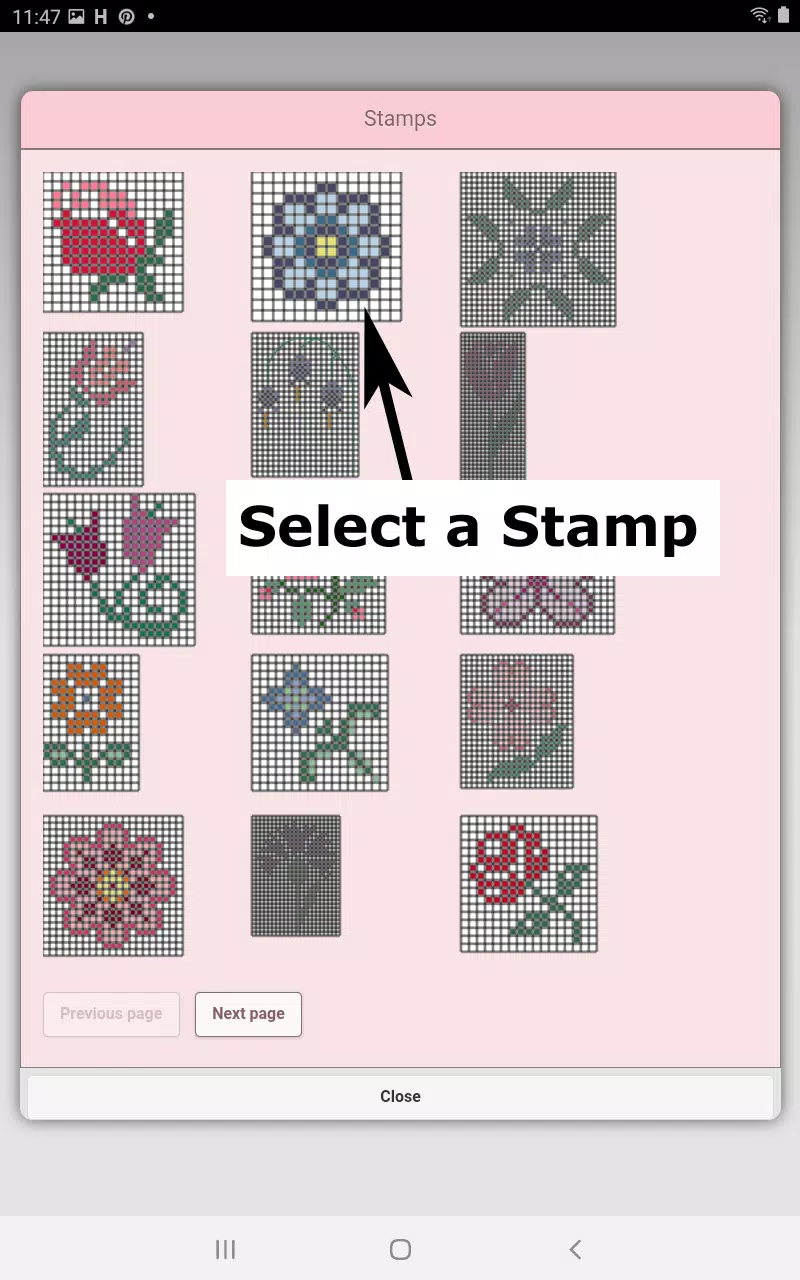
从超过 80 种装饰印章和边框中选择,应用于您的十字绣设计。
以下是从左到右的工具栏按钮说明:
DMC 线色板按钮 — 选择您偏好的线材颜色
保存按钮 — 保存您的图案
铅笔按钮 — 填充十字绣图案中的方格
橡皮擦按钮 — 清除已填充的方格和轮廓缝线
轮廓缝(Backstitch)按钮 — 先选择一种颜色,然后点击此按钮添加轮廓缝线
移动轮廓缝按钮 — 选中并拖动某条轮廓缝以重新定位它
调整轮廓缝端点按钮 — 选中一条轮廓缝以显示蓝色控制柄;拖动任一端点进行调整
印章按钮 — 在图案中添加小型十字绣主题装饰图章
边框按钮 — 应用自动环绕您设计的装饰性边框
吸管按钮 — 选取图案中已有的颜色以便重复使用
油漆桶按钮 — 用当前激活的颜色填充选定区域
油漆桶+按钮 — 将一种颜色替换为当前选中的颜色
撤销按钮 — 撤消上一步操作
重做按钮 — 重新应用已撤消的操作
选择框按钮 — 选中图案的某个区域以便剪切、复制、旋转或翻转
剪切按钮 — 选中某区域后,使用此按钮将其移除
复制按钮 — 选中某区域后,将其复制到剪贴板
粘贴按钮 — 粘贴已复制的区域并将其拖动到指定位置
旋转按钮 — 旋转选中的区域或整个图案
左右翻转按钮 — 水平翻转所选内容或完整图案
上下翻转按钮 — 垂直翻转所选内容或完整图案
放大按钮 — 放大图案视图
缩小按钮 — 缩小图案视图
符号显示按钮 — 为每种颜色显示唯一符号,以便识别色值
图片按钮 — 从设备上传照片并将其转换为十字绣图案
社交媒体分享按钮 — 通过电子邮件、即时通讯等方式分享您的图案
调整尺寸手柄 — 位于右下角;拖动以调整图案的尺寸比例
选项设置 — 自定义网格颜色,在实心填充和“X”形填充之间切换样式,或隐藏行/列计数器
说明页面 — 显示所使用的 DMC 线色号以及在不同 Aida 布纱支数下的成品尺寸
成品预览页面 — 预览您完成的刺绣设计;您还可以更改布料背景颜色